Zooers — Felhasználói útmutató
Üdv! A Zooers ingyenes útitárs állatkertek, vadasparkok és természetvédelmi területek meglátogatásához. Megmutatja, mi van nyitva, mi történik ma, melyik állat hol lakik, és – egy fiókkal – segít úgy megtervezni a látogatást, hogy azokat az állatokat lásd, amelyeket te szeretnél, több állatkertben is. Van benne kvíz is, neked vagy egy egész iskolai osztálynak.
Ez az útmutató elmagyarázza, hogyan működik az alkalmazás: mi ingyenes, mit ad hozzá egy fiók, és miben különbözik a webes és a telefonos alkalmazás. A képek a webes alkalmazásból készültek telefonméretben; a telefonos alkalmazás ugyanígy néz ki.
Tartalom
- Az alapötlet
- Gyors kezdés
- Eligazodás az alkalmazásban
- Egy állatkert oldala
- Fajok és az állatkert térképe
- Kvíz és kitűzők
- Ingyenes, vagy hozzáféréssel – mit kapsz
- Fiók, ingyenes próba és hozzáférés szerzése
- A hozzáféréssel járó funkciók
- Közös listák: családok és iskolai osztályok
- Értesítések és a csengő
- Beállítások és ez az útmutató
- Webes vagy telefonos alkalmazás
- Adatvédelem és az adataid
- Akadálymentesség
- Hibaelhárítás és gyakori kérdések
1. Az alapötlet
A legtöbb állatkerti alkalmazás egyetlen állatkertről szól. A Zooers egy alkalmazás sok partnerhelyhez:
- Minden partner állatkertnek saját oldala van: nyitvatartás, mai programok, illusztrált térkép, állatok, gyakorlati információk.
- Az állatok közösek az egész alkalmazásban. Egy vörös pandának egyetlen leírása van (táplálkozás, méret, természetvédelmi státusz, érdekességek), és az alkalmazás tudja, mely helyek tartanak ilyet.
- Fiókkal összeállíthatod a Listámat – azokat az állatokat, amelyeket látni szeretnél –, és az alkalmazás állatkertenként rendezi: „A Zoo A-ban a listád 3 állatát láthatod, a Zoo B-ben 5-öt.”
A szabály, amely igazságossá teszi: Aki egy állatkertben áll, az az adott állatkerthez mindig ingyen használhatja az alkalmazást. Csak az állatkerteken átívelő tervezéshez és a saját nyilvántartásodhoz kell hozzáféréssel rendelkező fiók.
2. Gyors kezdés
- Nyisd meg az alkalmazást – a webes alkalmazást a böngészőben, vagy a telefonos alkalmazást.
- Az első képernyő a Helyszínek: koppints egy állatkertre.
- Böngészd az állatait, olvasd el a mai programokat, nyisd meg a térképét. Fiók nem kell hozzá.
- Opcionális: hozz létre fiókot, hogy megnyíljon a Fajok fül és a Listám. Az e-mail-címed megerősítésekor ingyenes próbaidőszak indul (lásd a 8. szakaszt).
3. Eligazodás az alkalmazásban
Az alkalmazásnak négy fő területe van. Telefonon ez az alul lévő fülsor, böngészőben a felső menü.
| Terület | Mi ez | Ingyenes? |
|---|---|---|
| Helyszínek | A partner állatkertek, képes kártyákon vagy valódi térképen. Itt nyílik meg az alkalmazás. | Ingyenes |
| Fajok | Az összes partnerhely összes állatának könyvtára, kereséssel | Hozzáférés kell |
| Listám | Az állatok, amelyeket látni szeretnél, állatkertenként bontva, plusz az eszközeid | Hozzáférés kell |
| Beállítások | Fiók, nyelv, adatvédelem, ez az útmutató | Ingyenes |
Minden képernyőn ott van a csengő (jobb felül) a közleményekhez és értesítésekhez. Androidos telefonokon a Beállítások alján van egy Kilépés az alkalmazásból gomb, amely előbb rákérdez (a telefon Vissza gombja is kilép az alkalmazásból).
Böngészőben az alkalmazás weboldalként rendeződik el: széles ablakban a Helyszínek kártyái három egy sorban vannak, az állatkert oldalán pedig balra az állatkert, jobbra a szakaszai láthatók. A Tab billentyű először az Ugrás a tartalomra hivatkozást kínálja, minden vezérlő jól látható fókuszkeretet kap, és a böngészőfül címe megnevezi az aktuális oldalt.
Nyelv. Az alkalmazás magyarul és angolul tud. A telefonod nyelvét követi; a földgömb ikonnal módosíthatod, amely a csengő mellett van minden képernyő tetején (a használt nyelvet mutatja, pl. HU; koppints rá, és válassz nyelvet, vagy a telefon / böngésző saját nyelvét), vagy a Beállítások → Nyelv alatt.
!A földgömbről megnyitott nyelvválasztó menü. A sötét és világos megjelenés az eszközöd beállítását követi.
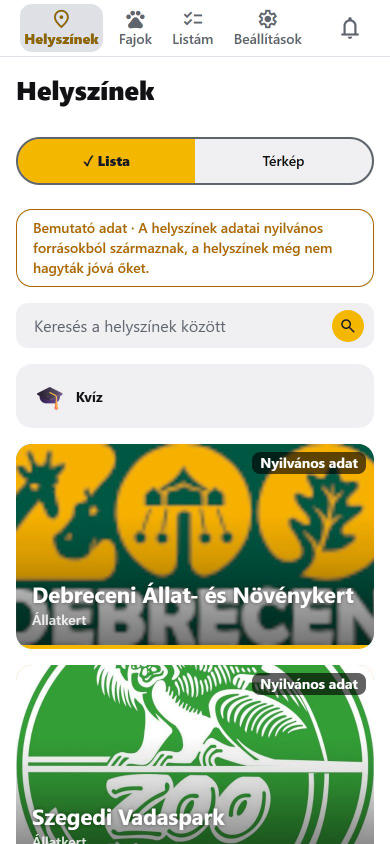
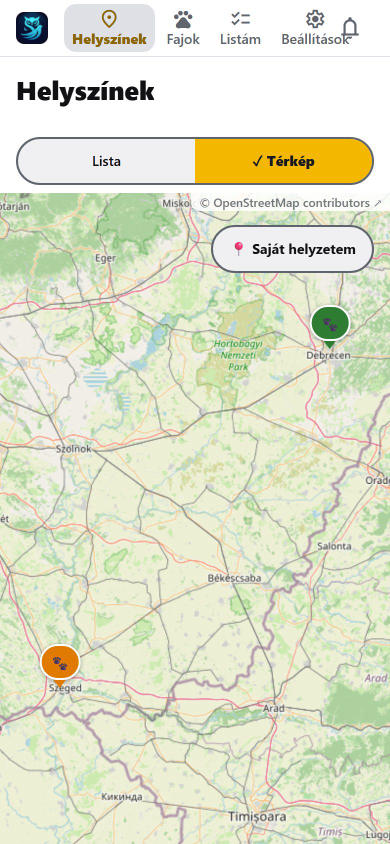
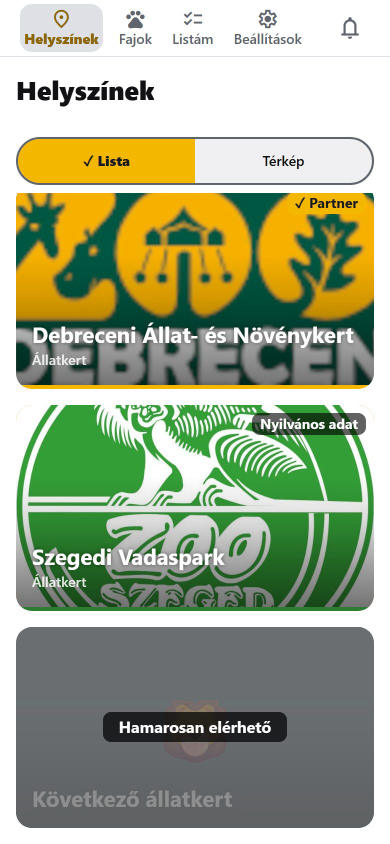
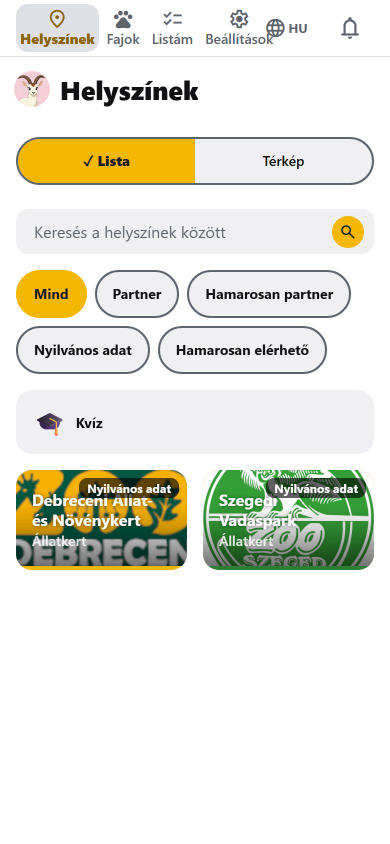
A Helyszínek képernyő tetején a Lista | Térkép kapcsolóval válthatsz: képes kártyák, illetve a partnerhelyek valódi térképe (az az oldal, ahol éppen vagy, ki van töltve, és ✓ jelöli; a térképen a Helyzetem gombbal látod, hol vagy; a pozíciód az eszközödön marad). A térképen az egymáshoz közel lévő helyek egyetlen kerek buborékba vannak csoportosítva, rajta a helyek számával; koppints a buborékra, vagy nagyíts rá, és szétválik az egyes jelölőkre. A térkép bal felső sarkában lévő ⓘ Jelmagyarázat gomb elmagyarázza a jelölőket: a jelölő színe csak az állatkert saját arculati színe (a piros, sárga, narancs… másra nem utal); egy állatkert jelölőjén 🐾 vagy az állatkert saját logója áll, a jobb alsó sarkában lévő kis szám pedig azt mutatja, hány faj van a listádról abban az állatkertben (ha nincs szám, egy sem); a nagyobb, számmal ellátott kerek buborék állatkertek csoportja, a száma az állatkertek számát jelenti, nem az állatokét; a kék pont te vagy. A partner és a kiemelt partner állatkertek sosem csoportosulnak: minden nagyításnál megtartják a saját jelölőjüket. Telefonon minden állatkertnek külön széles kártyája van, szélesebb képernyőn kettő kerül egymás mellé. A kártyák fölött a Kvíz csempe nyitja meg a kvízt. A keresőmező megtalálja a helyszíneket név szerint; fiókkal az állatokat is megtalálja az összes állatkertben. Az az állatkert, amely még készül, a lista végén szürkített képként jelenhet meg Hamarosan elérhető felirattal: még nem nyitható meg. (Ha te vagy azok egyike, akiket az állatkert felkért a kipróbálásra, azt az állatkertet közönséges, megnyitható kártyaként látod, ugyanazzal a Hamarosan elérhető jelöléssel.)

4. Egy állatkert oldala
Koppints egy állatkertre a Helyszínek alatt.
A Helyszínek lista elöl a partnerállatkerteket mutatja (a kiemelt partnert ✓ helyett ★ jelöli), utána a hamarosan csatlakozókat, majd a nyilvános adatú állatkerteket, végül a hamarosan elérhetőeket. A lista fölött két gombsor szűri típus és partner státusz szerint (Partner, Hamarosan partner, Nyilvános adat, Hamarosan elérhető). A Helyszínek lista elöl a partnerállatkerteket mutatja (a kiemelt partnert ✓ helyett ★ jelöli), utána a hamarosan csatlakozókat, majd a nyilvános adatú állatkerteket, végül a hamarosan elérhetőeket. A lista fölött két gombsor szűri helyszín típusa és partner státusz szerint (Partner, Hamarosan partner, Nyilvános adat, Hamarosan elérhető). Ha legalább egy állatkert felsorolt egy egyesületet (pl. MAÁSZ, EAZA), egy harmadik sor egyesület szerint szűri a listát. A Partner jelvény egy állatkert képén azt jelenti, hogy az állatkert együttműködik velünk, és jóváhagyta az oldalát. A partnerállatkert oldala felül kiírja, hogy az állatkert maga kezeli az adatait. A Nyilvános adat jelölésű állatkert nyilvános információkból került be: amit az alkalmazás mutat, korlátozott, az állatkert nem kezeli, és egyes adatok pontatlanok vagy elavultak lehetnek. Az oldala ezt felül kiírja. A Hamarosan partner jelölésű állatkert jelezte, hogy csatlakozni fog, de a megállapodás még nincs aláírva, ezért az oldala továbbra is nyilvános információkból készül. Ha három kártya van egy sorban, a szavak nem férnek ki: ilyenkor a Hamarosan partner állatkert egy kis ✓… jelet kap, a partner pedig egy ✓ jelet.
Szűrők a Helyszínek listán. A lista fölött egy sorban két legördülő van: balra a Típus (a hely fajtája), jobbra a Partner státusz. Koppints az egyikre, és egy kis ablakban választhatsz; a gomb ezután a választásodat mutatja, a Mind kiválasztása törli a szűrést. Egy harmadik legördülő, az Egyesület, egy második sorban csak akkor jelenik meg, ha az alkalmazás tulajdonosa bekapcsolta (akkor hasznos, ha az állatkertek már megadták a tagságaikat). A térképen a partnerállatkert logója az állatkert színével keretezett, kerek jelölőben látszik; a fehér logó sötét háttérre kerül, hogy látható maradjon.
Az állat oldala. A műveletgombok (lista, látott, kedvenc…) egyetlen, oldalra csúsztatható sorban vannak, a Fajok fül csoportváltójának stílusában. A Kedvenc gomb melletti ⓘ egy kis ablakban megnyitja a magyarázatot; koppints mellé vagy a ✕-re a bezáráshoz. Az állatoldal, ha egy állatkert oldaláról nyitod meg, az állatkert színeit viseli. Bekapcsolt gyűjtemény nézetben az állat fotója színes, ha bármelyik állatkertben már láttad, és szürke (alatta Még nem láttad felirattal), amíg nem, ugyanúgy, mint a Fajok fülön. A listádon lévő állatnál csak a lista Látott / Nem látott állapota látszik, nem egy második pipa.

Az a kert, amely csak a melegebb hónapokban tart nyitva, a „Ma zárva” helyett azt írja: Szezonálisan zárva · újra nyit, a dátummal, attól a naptól, hogy a szezonja véget ér, a következő kezdetéig. A Látogatásom tervezése ilyenkor a következő napokat ajánlja fel.
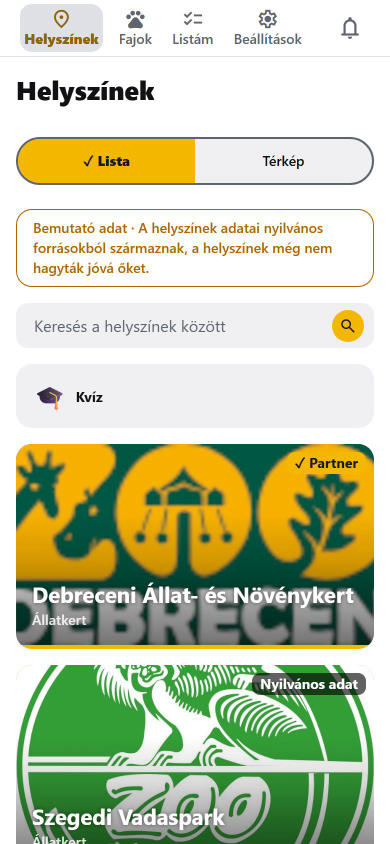
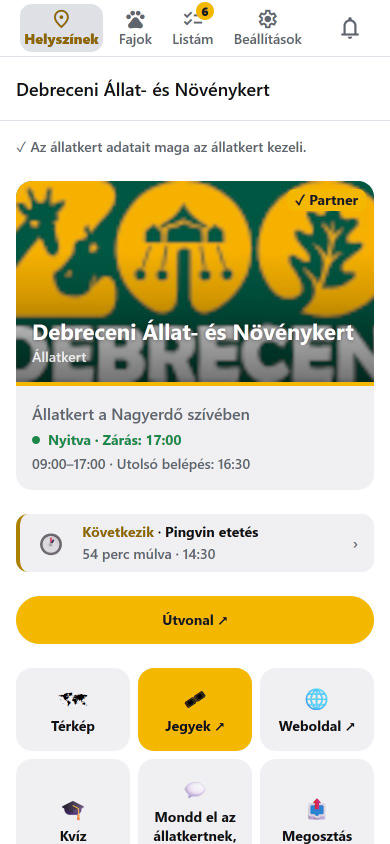
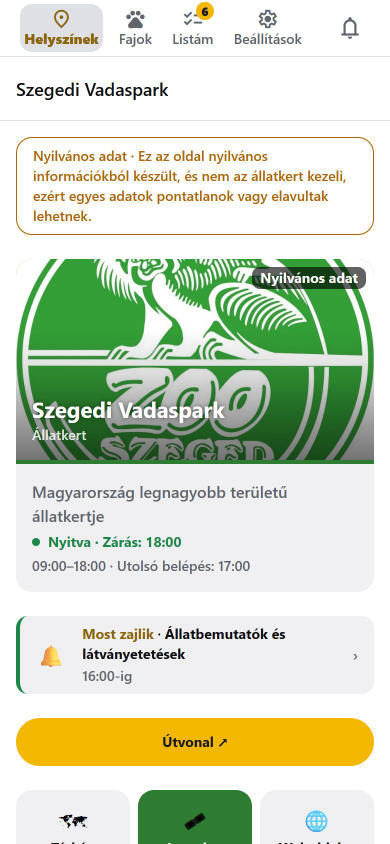
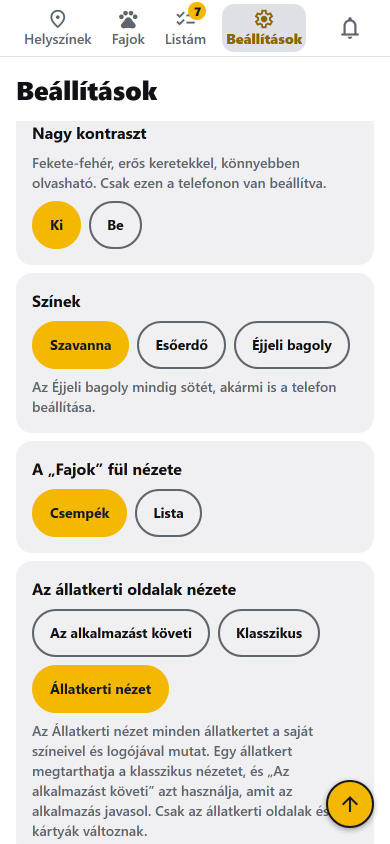
Állatkerti nézet (második nézet, legalább egy hónapnyi teljes hozzáféréssel rendelkező fiókoknak). A Beállítások → Megjelenés → Az állatkerti oldalak nézete alatt kiválaszthatod, hogyan nézzenek ki az állatkertek: Klasszikus (a mindenkinek járó nézet), Állatkerti nézet, vagy Az alkalmazást követi (az alapértelmezett: azt használja, amit az alkalmazás javasol, ez változhat, és az egyes állatkertek így is megtarthatják a klasszikus nézetet). Az Állatkerti nézetben minden állatkert a saját színeivel és logójával mutatkozik meg: a Helyek listán a kártyáján színes sáv, a logója egy kerek jelvényen, az, hogy nyitva van-e, és hogy a listádon szereplő állatok közül hányat láttál már ott; az oldalán borítókép a logóval és alatta a névvel, Útvonal és Jegyek mint a két nagy gomb, kerek gyorsgombok (Térkép, Weboldal, Kvíz, Értesíts, Megosztás, Offline és a többi), valamint a szakaszok sora (Listám, Fajok, Műsor, Infó, és ha az állatkertnek van, Cikkek és Videók), amely görgetés közben is a helyén marad. Az alkalmazás többi része (a menü, a Fajok, a Listám, a Beállítások, a bejelentkezés) ugyanezeket a lágyabb formákat kapja (lágy árnyékú kártyák, vastagabb címek, keret nélküli szürke gombok és címkék, a fajok képei alatt a névvel, a Beállításokban pedig egy kerek jel a monogramoddal és a hozzáférésed címkeként), de soha nem egy állatkert színeit; a barátok és a közös lista tagjai kerek monogramjelet kapnak, a Jelvények, a Napló és az Útlevél nagy, színes összegző kártyával nyílik, a telefon alsó sávján a kiválasztott fül lágy, lekerekített hátteret kap; a Listámban minden állatkert listája a logójával, nevével és a színében futó haladássávval kezdődik, a Nagy kontraszt pedig mindig megtartja a fekete-fehér kinézetét. Az egy állatkerthez tartozó képernyők (Látogatás tervezése, a térkép, a bélyeg, az Offline, a jegyzetek és a visszajelzés) szintén az állatkert színeit viselik, így az oldaláról kilépve sem esel vissza az egyszerű kinézetre. Egy állatkert dönthet úgy, hogy mindenkinek a klasszikus nézetet mutatja, és aki a Klasszikus nézetet választotta, az minden állatkertben megtartja.
Ehhez a nézethez két apró pillanat tartozik. Amikor egy állatkertet a Helyek listában rákoppintva nyitsz meg, a logója és a neve egy másodpercig a saját színén látszik az oldala előtt (az alkalmazás saját indítóképernyője továbbra is a Zooers-é marad; hivatkozásról vagy QR-kódról megnyitva nem jelenik meg, egy koppintással átugorható, és kimarad, ha a telefonod csökkentett mozgásra van állítva; az állatkert ki is kapcsolhatja). Ha pedig minden állatot kipipáltál a listádról, ami egy állatkertben látható, az állatkert Listám szakasza egy kártyát mutat az állatkert színében a jelvényével és egy köszönettel, a Helyek listában a kártyáján pedig az áll: Mindet láttad.
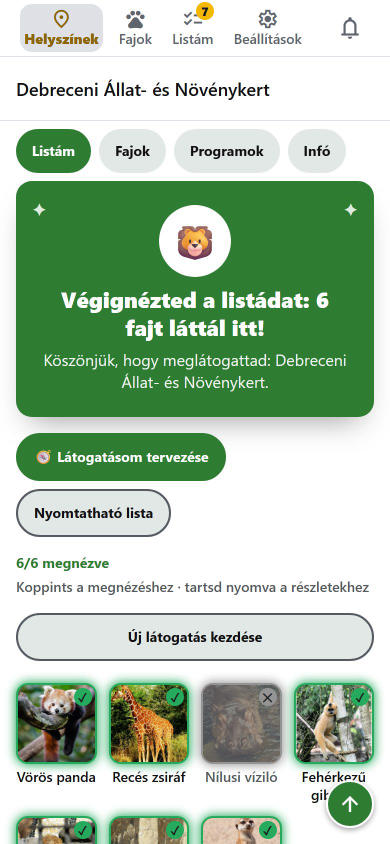
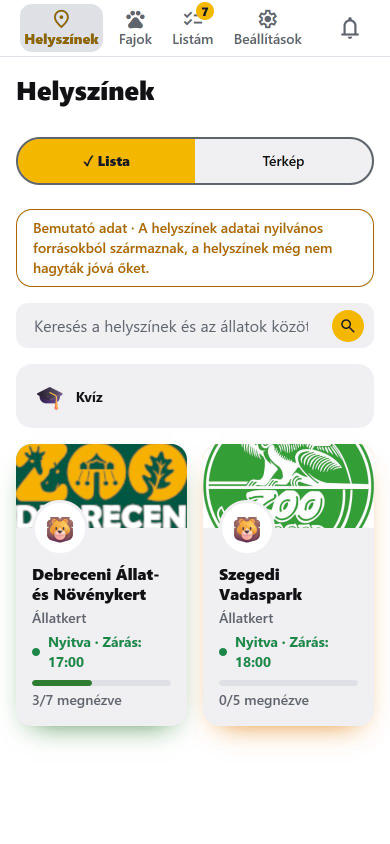
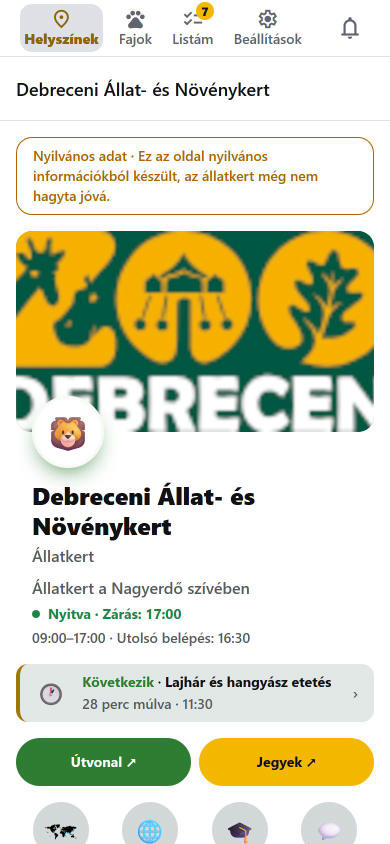
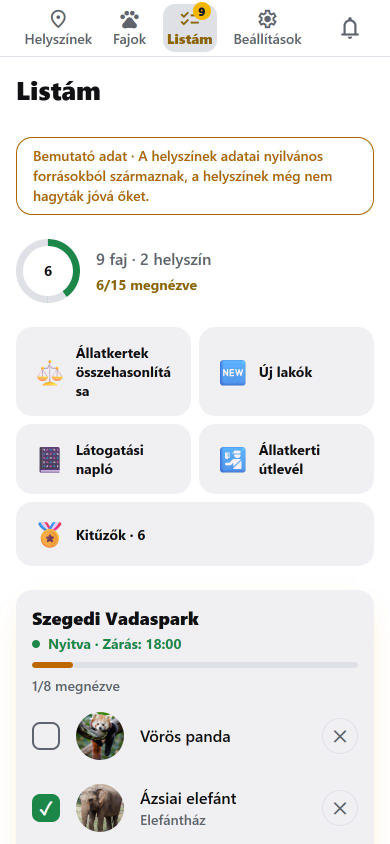
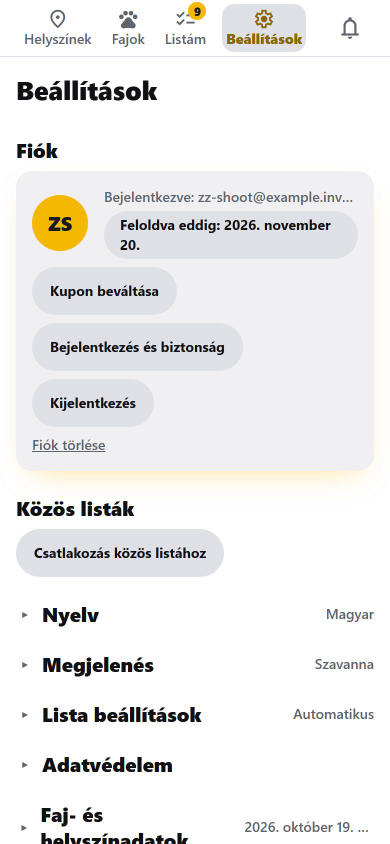
Egy állatkert megmutathatja a saját logóját (kicsiben a Helyek kártyáján, és színes sávon az oldala tetején) és a színeit: vékony csík a kártyája alatt, a Jegyek gomb és a „Következik” sáv. Egy partner állatkert oldalain, ha így döntött, az alkalmazás az állatkert színeit veszi fel (a gombok és kiemelések az állatkert színében, az oldal és a kártyák egy kevés belőle vagy meleg krémszínnel; az alkalmazás olvashatóan tartja a szöveget), és a saját színvilágod nem keveredik bele; csak a Nagy kontraszt (Beállítások → Megjelenés) kapcsolja ezt ki, és tartja meg a saját fekete-fehérjét. Egy partner állatkert nyomtatott kártyái (ellenőrzőlista, látogatási kártya, osztálykártya) és a kvízeinek oklevelei viselhetik a színét és a logóját, a Helyek térképén pedig a jelölője lehet a logója. Egy partner állatkert egy rövid közleményt (📢) is kitűzhet az oldala tetejére, például egy zárva tartási napról, és legfeljebb öt állatot kiemelhet az Ismerd meg kedvenceinket sorban. Ha megosztasz egy partner állatkertet, amelynek saját linkelőnézete van, az üzenet az állatkert nevét, egy rá vonatkozó sort és a logójával készült képet mutatja.
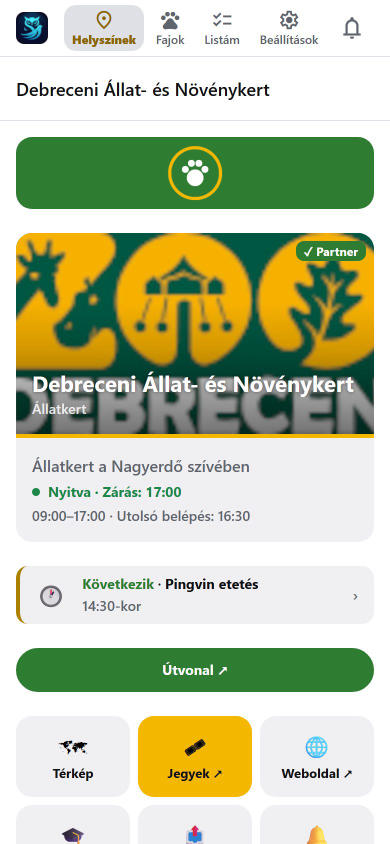
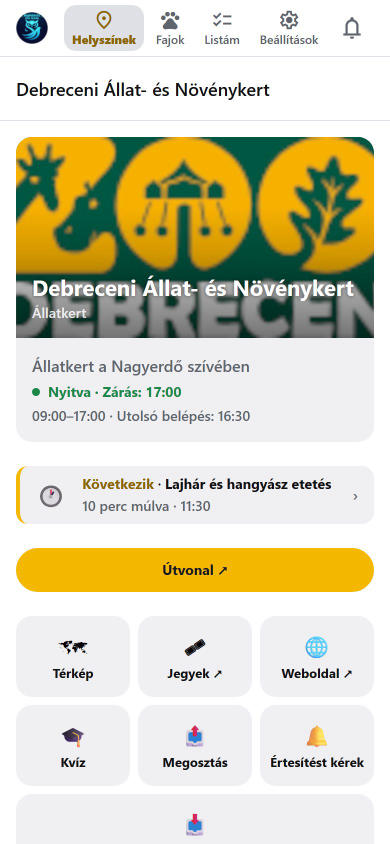
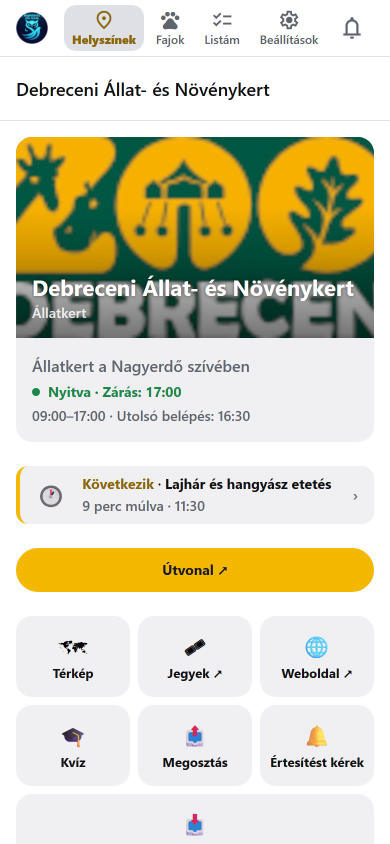
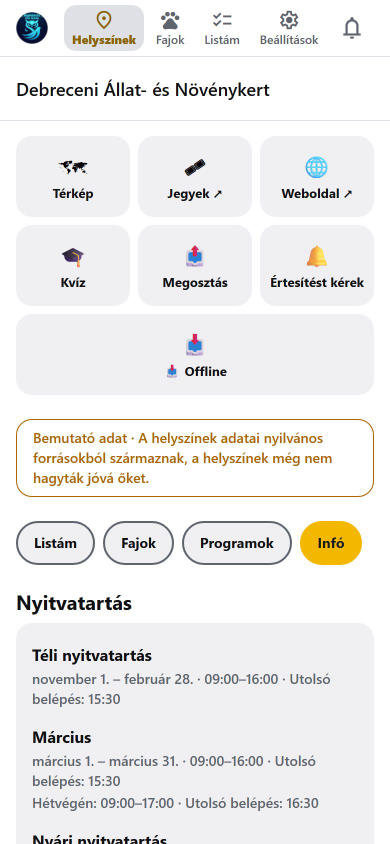
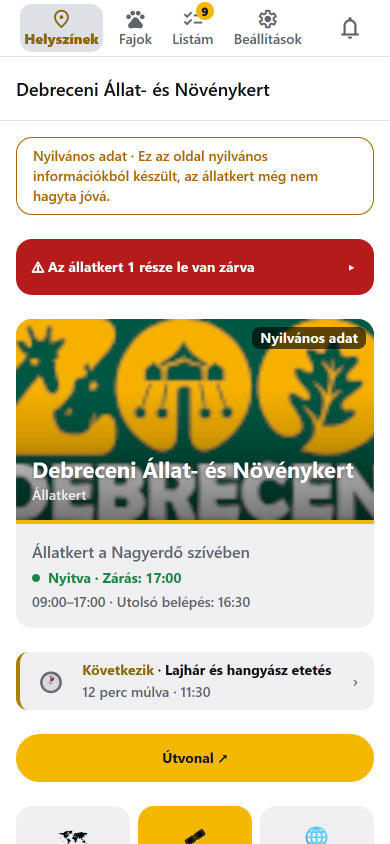
A fejléc mutatja, hogy az állatkert Nyitva vagy Zárva van-e, a mai nyitvatartást, a „Hamarosan zár” és az utolsó belépés idejét. Egyes állatkerteknél ⭐ sor jelzi a Kajla pecséteket (a gyerekeknek szóló látogatói program). Alatta:
- Következik – egyetlen sor arról a programról, amely éppen zajlik vagy hamarosan kezdődik („Következik · Lajhár- és hangyász-etetés · 22 perc múlva”). Koppints rá, és az állatra vagy a programokra ugrasz.
- Útvonal – átadja a címet a térképalkalmazásodnak.
- Csempék: Térkép, Jegyek és Weboldal (a ↗ azt jelenti, hogy az alkalmazáson kívül nyílik meg), Kvíz, Megosztás és Értesítést kérek. A telefonos alkalmazásban van Offline is (lásd a 9. szakaszt).
A fejléc alatt szakaszok vannak, amelyek között lapozhatsz vagy koppinthatsz:
- Listám – a személyes ellenőrzőlistád ehhez az állatkerthez. Hozzáférés nélkül egy rövid ajánlatot látsz helyette.
- Fajok – az állatkert összes állata épületek vagy területek szerint csoportosítva. A keresőmező név alapján bármely nyelven, tudományos név alapján vagy a kifutó alapján talál állatot. Koppints egy állatra a megnyitásához. Egy állatkert 💚 Örökbe fogadva jellel jelölheti az örökbe fogadott állatokat, és 🐾 Örökbe fogadható jellel azokat, amelyeket az állatkertben örökbe lehet fogadni (jelképes örökbefogadás, amely egy állat gondozását támogatja; az állatkerttel intézik, például személyesen); a lista fölötti gombok csak azokat mutatják. Ez csak tájékoztatás: az alkalmazáson keresztül nem lehet örökbe fogadni, és az örökbefogadók nevét nem mutatjuk.
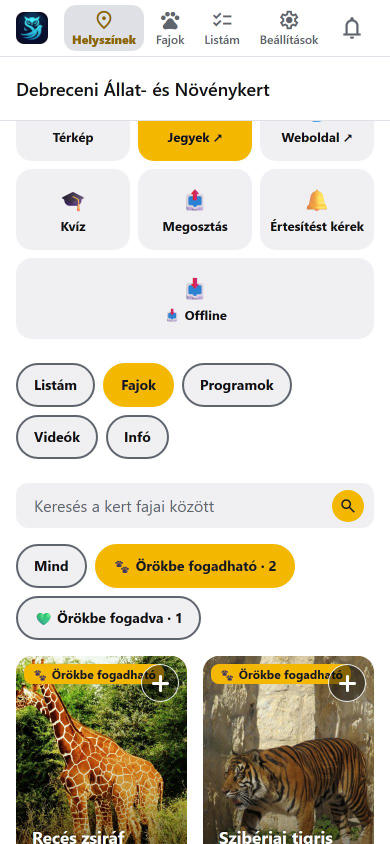
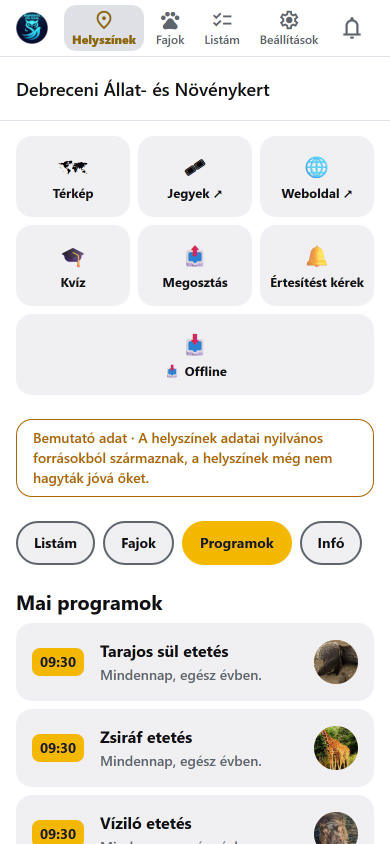
- Programok – a mai programok (etetések, gondozói beszélgetések), az állatkert rendszeres programjai napokkal, időpontokkal és szezonnal (olyan napon is látszanak, amikor nincs program; mindenkinek ingyenesek), és a különleges események.
- Cikkek – hivatkozások az állatkertről szóló hírekre és cikkekre.
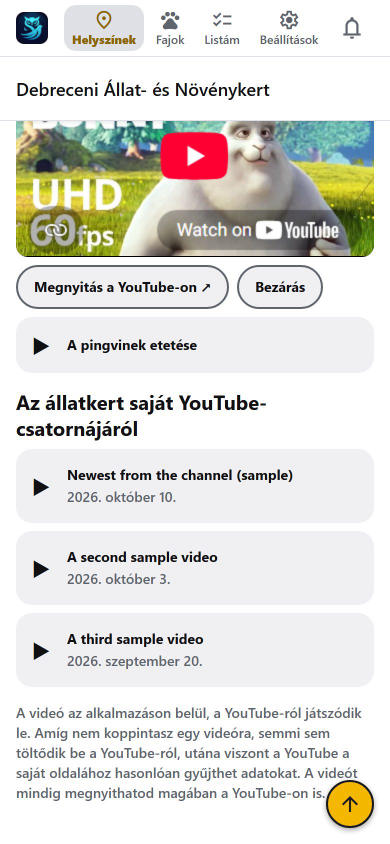
- Videók – akkor jelenik meg, ha az állatkertnek vannak: az állatkertről szóló videók (például egy bejárás), és ha az állatkert saját YouTube-csatornája be van kapcsolva, a legfrissebb videói. Koppints egy videóra, és az alkalmazásban, helyben lejátszódik; az Megnyitás a YouTube-on a YouTube-on nyitja meg. Amíg nem koppintasz egy videóra, semmi sem töltődik be a YouTube-ról, utána viszont a YouTube a saját oldalához hasonlóan gyűjthet adatokat.
- Infó – az állatkertről, nyitvatartás (hétvégékkel és egyedi napokkal), szolgáltatások, akadálymentesítési információk (lépcsőmentes útvonalak, akadálymentes mosdók, kölcsönözhető kerekesszékek, csendes órák és más), kérdések és elérhetőségek. Nincs kapcsolatfelvételi űrlap; az alkalmazás nem gyűjt tőled üzeneteket. Az állatkertek megadhatják az állatkerti szabályokat, a nemzetközi programokat és egyesületeket, amelyeknek tagjai, valamint a megmentett és szabadon engedett állatokat (mindegyikhez fotó és rövid történet).
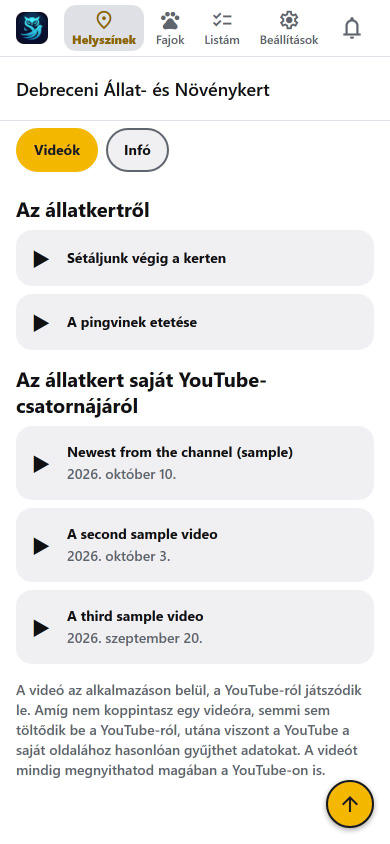
Az épületek mindig elöl vannak, összecsukva – koppints egyre a kinyitásához. Alattuk jönnek az épületen kívüli állatok egyszerre 30-asával; a Továbbiak mutatása gombbal kérheted a következőket. A kártyák a Beállítások → Lista beállítások kártya egy sorban választásodat követik.
Lezárt sétányok és épületek
Ha az állatkert egy része egy időre le van zárva (építés alatt álló sétány, javítás miatt zárt ház), az oldala piros értesítéssel kezdődik: koppints rá, és megnyílik a lista arról, mi van lezárva, miért és meddig. A 🗺 az állatkert térképén a lezárás jeléhez visz; a lezárt épület jele az épület tűjén látszik. Minden állatkert használhatja, és az állatkert munkatársai tartják naprakészen.
Az állatkert videója
Ha az állatkertnek van főoldali videója, az oldalán a kép jobb alsó sarkában lejátszás gomb van. Koppints a képre, és a videó rögtön ott, a kép helyén indul a YouTube-ról (koppintás előtt semmi sem töltődik be a YouTube-ról).
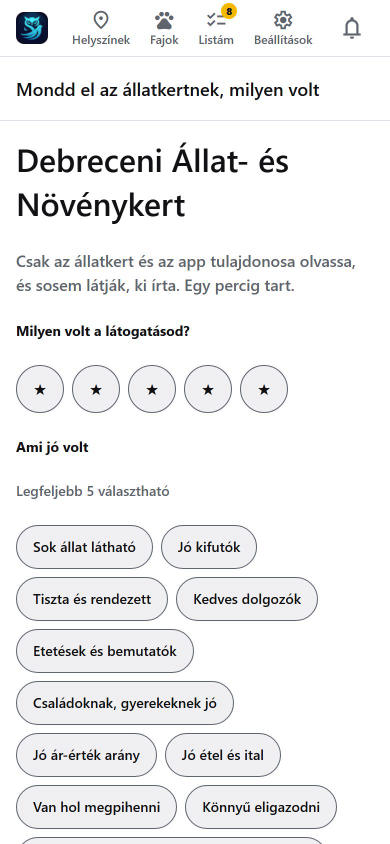
Mondd el az állatkertnek, milyen volt
Egy részt vevő állatkert (az app tulajdonosa állatkertenként kapcsolja be) oldalán bejelentkezve megjelenik a Mondd el az állatkertnek, milyen volt csempe. Egy rövid űrlapot nyit: egy nem kötelező pontszámot 1-től 5 csillagig, legfeljebb öt jó dolgot és legfeljebb öt olyat, ami jobb lehetne. Csak az állatkert és az app tulajdonosa olvassa, és sosem látják, ki írta.
Azoknak szól, akik tényleg ott jártak: akkor küldheted el, ha megjelöltél egy állatot láttként abban az állatkertben (az elmúlt két héten belül), látogatási naponként egyszer. Az e-mail-címednek megerősítettnek kell lennie. A visszajelzés a fiókoddal együtt törlődik. Néhány partner állatkert a standard válaszok után saját lehetőségeket is ad a listákhoz; ezeket ugyanúgy jelölöd be. Az új látogatás kezdése (lásd Listám) nem akadályozza, hogy az éppen befejezett látogatásról visszajelzést küldj.
Kezdeményezések: kérdések, amiket az állatkert feltesz neked
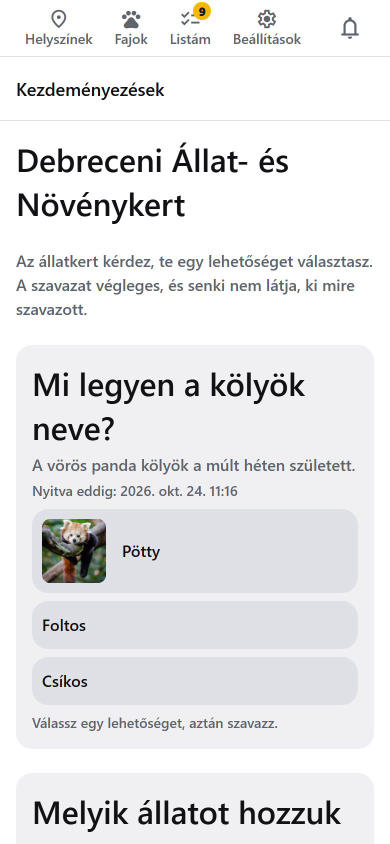
Néhány állatkert kérdést tesz fel a látogatóinak: hogyan nevezzék el az újszülöttet, melyik állatot hozzák következőnek. Ha egy állatkert ezt teszi, az oldalán a kerek (vagy négyzetes) gombok között megjelenik a Kezdeményezések gomb, kiemelve, amíg van olyan nyitott kérdés, amelyre még nem szavaztál. Minden kérdésnél láthatod a lehetőségeket, képpel, ha az állatkert adott hozzá. Válassz egyet, aztán nyomd meg a Szavazok erre: … gombot; a szavazat végleges, ezért egyszer megerősítést kérünk. Szavazás után látod, hogyan szavaztak a többiek (ha az állatkert úgy döntött, hogy az eredmény rögtön látszik), vagy hogy az eredmény a kérdés lezárásakor jelenik meg. A lezárt kérdés eredményét mindenki látja, százalékkal akkor, ha legalább 10-en szavaztak, addig a szavazatok számával. Hogy ki szavazhat, azt az állatkert dönti el az alkalmazás tulajdonosával együtt: minden bejelentkezett fiók megerősített e-mail-címmel, csak az állatkertet követők (koppints az oldalán a csengőre), vagy csak a hozzáféréssel rendelkező fiókok. A kérdéseket mindenki elolvashatja; ha még nem szavazhatsz, a kártya megmondja, miért és mit tehetsz. A szavazatod csak azért kötődik a fiókodhoz, hogy senki ne szavazhasson kétszer, és a fiók törlésekor törlődik; senki, még az állatkert sem látja, ki mire szavazott. A szavazáshoz és az eredményekhez kapcsolat kell; a kérdések maguk offline is olvashatók.
Pecsét az állatkertben
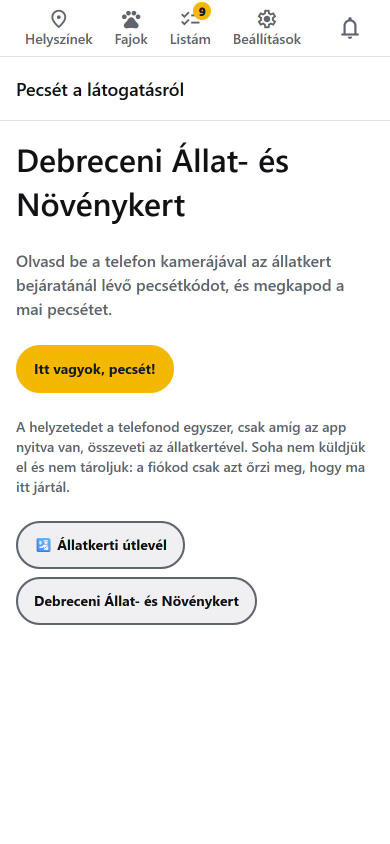
Az az állatkert, amelyik látogatási pecsétet ad (az app tulajdonosa állatkertenként kapcsolja be), bejelentkezve megmutatja az oldalán a Pecsét csempét. Állatkertenként és naponta egy pecsétet kapsz, abban a módban, amelyet az állatkert beállított:
- Olvasd be az állatkert pecsétkódját. Irányítsd a telefon kameráját az állatkert bejáratánál lévő kódra. A weboldal nyílik meg a böngésződben: app nem kell, iPhone-nal is megy. A bejáratnál nem kell bejelentkezned. A beolvasást a telefonod elmenti, és amint 7 napon belül bejelentkezel vagy fiókot hozol létre, a pecsét a tiéd, a beolvasás napjával. iPhone-on koppints a Megosztásra, majd a Főképernyőhöz adásra, hogy a böngésző el ne felejtse a beolvasást. 7 nap után az elmentett beolvasás már nem számíthat: olvasd be újra a kódot a következő látogatáskor. Használd a telefonod kameráját. Androidos telefonon koppints az Oldal megnyitása az alkalmazásban gombra és a telepített alkalmazásban folytathatod.
- Pecsét a helyzeted alapján. Nyomd meg az Itt vagyok, pecsét! gombot, amíg az állatkertben vagy: az app egyszer, csak amíg nyitva van, megkérdezi, láthatja-e, hol vagy, és a telefonodon veti össze az állatkertével. A helyzetedet soha nem küldjük el és nem tároljuk; a fiókod csak azt őrzi, hogy ma bejelentkeztél. Ha még nem vagy az állatkertben, ezt megmondja. Ez a mód csak az állatkertben működik, utólag nem.
A pecsét a visszajelzésnél is a látogatás bizonyítéka, így nem kell előtte egy állatot láttként megjelölnöd. A pecsétek a fiókoddal együtt törlődnek.
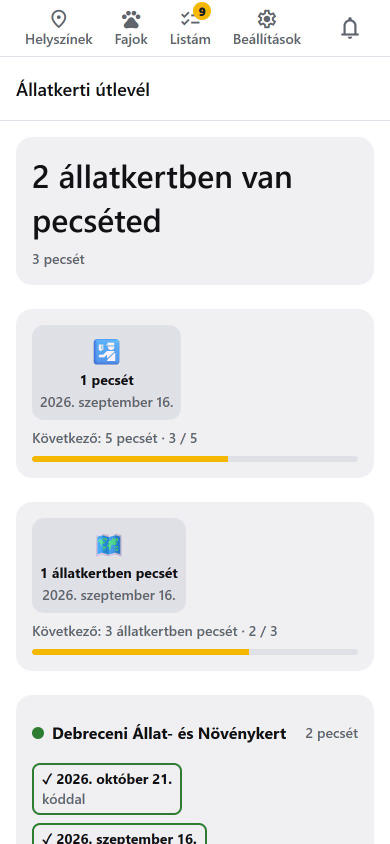
A pecséteid az Állatkerti útlevélben gyűlnek: a Pecsét képernyő gombjával és a Listám fülön érheted el. Felsorolja az összes állatkertet, ahonnan van pecséted, a napokkal és azzal, hogy kóddal, helyzettel vagy a tulajdonostól kaptad. Egy állatkert kiválaszthatja a pecsétjei alakját, és saját kis képet is tehet rájuk; a pecsétek az állatkert színével vannak rajzolva. Legfelül a pecsét-kitűzők vannak: érmek 1, 5, 10, 25 és 50 pecsétért, valamint 1, 3, 5, 10 és 25 különböző állatkertben szerzett pecsétért (a Kitűzők között is megjelennek). Csak a fiókod kell hozzá, teljes hozzáférés nem.
5. Fajok és az állatkert térképe
Egy állat oldala ingyenes, ha állatkertből nyitod meg:
- Legfeljebb három fotó (lapozz; koppints egy fotóra a teljes képernyős nagyításhoz, majd csípd össze vagy koppints duplán a nagyításhoz, és lapozz a következőre), név, tudományos név és természetvédelmi státusz.
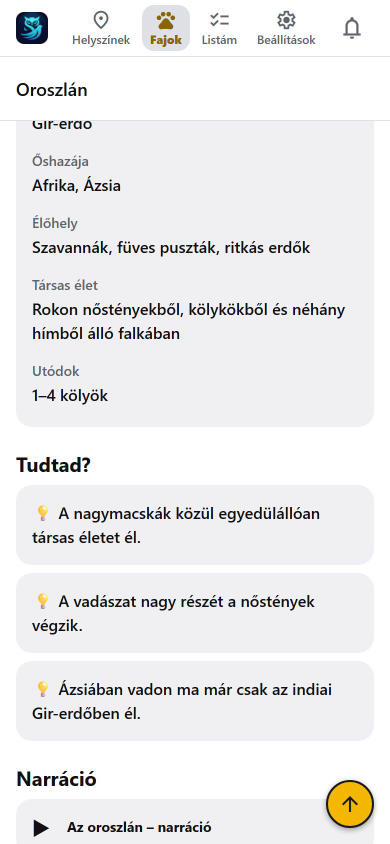
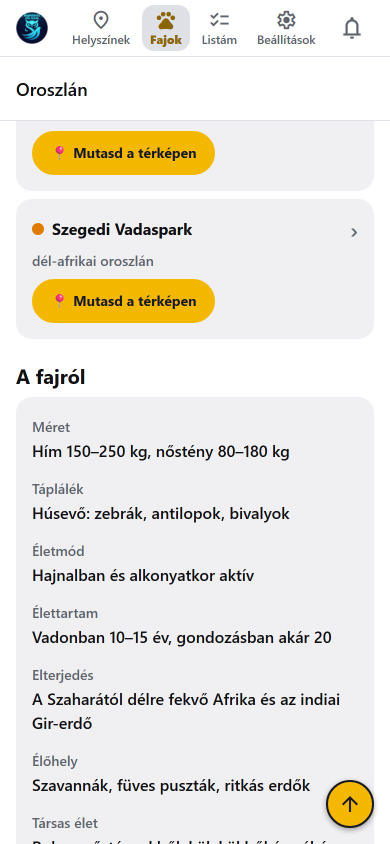
- A fajról: méret, táplálkozás, mikor aktív, élettartam, elterjedés, élőhely, társas élet, utódok, egy történet és Tudtad? érdekességek.
- Hol láthatod: minden partner állatkert, amely tartja, a kifutójával és egy Mutasd a térképen gombbal. Az az állatkert, ahonnan jöttél, 📍 Itt vagy jelölést kap. Ha egy állatot egy állatkert saját állatlistájából nyitsz meg, először csak az az állatkert látszik, a többi egy N másik állatkertben is látható gomb mögött van (nyomd meg, hogy lásd őket, és a Csak ez az állatkert gombbal újra összecsukhatod). A Fajok fülről vagy hivatkozásból megnyitva minden állatkert látszik.
- Az állatkert saját képei az állatáról, az állathoz tartozó programok és cikkhivatkozások, valamint a Nightbird állattanuló videói és dalai. A Narráció (az állatot bemutató hangos ismertető) és a Nézd meg videók az alkalmazáson belül játszódnak le, ha rájuk koppintasz; a dalok a YouTube-ot nyitják meg.
- A Megosztás webes hivatkozást küld az állatról, amelyet bárki megnyithat, az alkalmazással vagy anélkül.
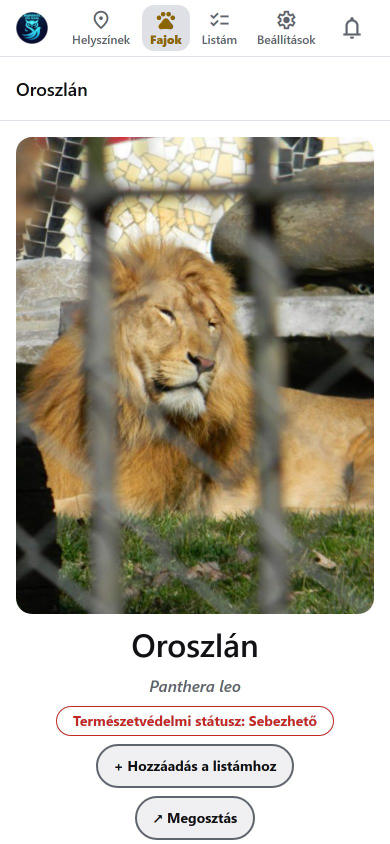
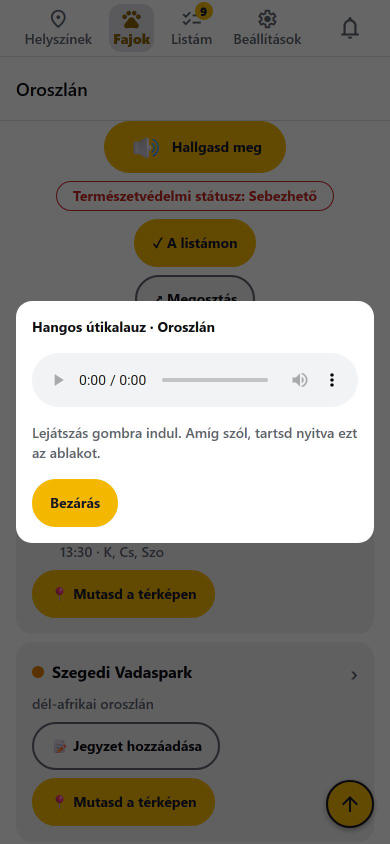
Hallgasd meg. Az állat neve alatt egy nagy 🔊 Hallgasd meg gomb jelenik meg, ha az app tulajdonosa készített hozzá hangos útikalauzt, ha van, a te nyelveden. Egy kis ablakot nyit egy lejátszóval (YouTube, vagy egyszerű hanglejátszó, ha az útikalauz hangfájl): nyomd meg a lejátszást, hallgasd, a sáv pedig mutatja, hol tart. A YouTube-ról semmi nem töltődik be, amíg meg nem nyomod a gombot, és internet kell hozzá. Amíg szól, tartsd nyitva az ablakot: ha bezárod, vagy lezárod a telefont, megáll.
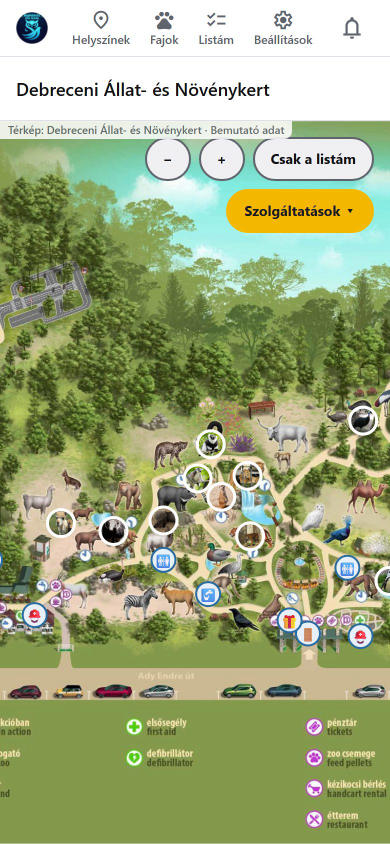
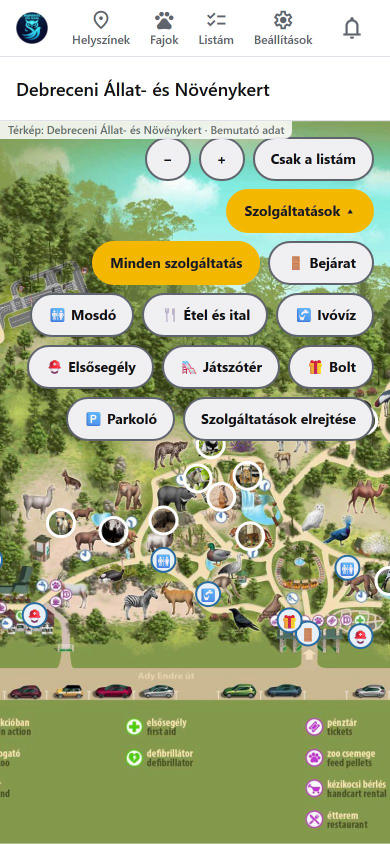
Az állatkert térképe illusztrált térkép az állatok és létesítmények gombostűivel.
- Koppints egy gombostűre, és látod az állatot vagy a létesítményt. Az állat kártyáján jobbra egy kerek gomb van: a + felteszi a listádra; ha már a listádon van, a gomb − lesz, és újra leveszi onnan, a név alatt pedig megjelenik egy Látva jelölőnégyzet. Ha az állatot már látottnak jelölted, a − első megkoppintása csak arra kér, hogy koppints újra, így a pipa nem vész el véletlenül.
- A Szolgáltatások szűrőt nyit: válaszd a Mosdó, Étel, Pelenkázó… lehetőséget, hogy csak ezek a gombostűk látsszanak, így gyorsan megtalálod a mosdót.
- A több állatot tartalmazó épületnek egyetlen gombostűje van, rajta az állatok száma; koppints rá az alaprajz megnyitásához.
- Az egymáshoz közeli gombostűk szétnyílnak, hogy mindegyikre rá tudj koppintani.
- A Csak a listám csak a te állataidat mutatja (hozzáférés kell).
- Élő térkép vagy kép: nincs mit választani. Internettel (vagy a telefonra mentett térképpel) az állatkert térképe a valódi térkép a pinekkel a valódi helyükön; internet nélkül az alkalmazás magától az állatkert saját térképképét mutatja. A kép rajz (SVG), ha az állatkert térképét a térképkészítő eszközzel csinálták, így nagyításkor is éles marad.
- A kiválasztott pin és a kártyája: amelyik pinre koppintasz, az két és félszeresére nő, alul pedig egy nagy kártya csúszik fel az állat fotójával (egészben, a saját formájában, a kártya magasságát kitöltve), a nevével nagy betűkkel és egy kerek + gombbal, amellyel a listádra teheted (tartsd rajta az egeret, vagy nyomd hosszan, hogy kiolvasd: Hozzáadás a listámhoz; a már a listádon lévő állatnál ott a látott jelölőnégyzet). A kártyára koppintva megnyílik az állat.
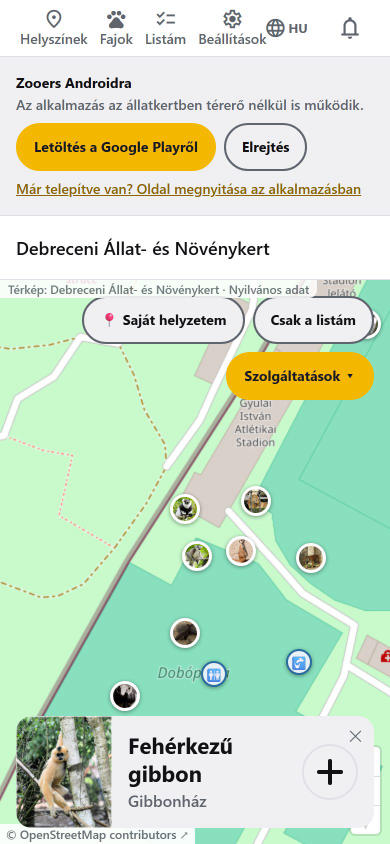
- Offline térképek (Beállítások, telefonos alkalmazás): minden állatkert élő térképét a telefon magától letölti Wi-Fi-n, és megtartja, így internet nélkül is működik; itt kikapcsolhatod, beállíthatod a Letöltés csak Wi-Fi-n kapcsolót (alapból be van kapcsolva; kikapcsolva mobilneten is letölt), letöltheted most, vagy törölheted a mentett térképeket. Internet és mentett térkép nélkül az állatkert térképe a képet mutatja.
- A 📍 Saját helyzetem (azoknál az állatkerteknél, amelyek térképe a valódi földrajzi helyére van illesztve) kék pontot mutat azon a helyen, ahol vagy. A telefon GPS-ét használja, internet nélkül is működik, és a pozíciód nem hagyja el a telefont. Ha nem vagy az állatkertben, az alkalmazás ezt írja ki pont helyett.
- A szürke szaggatott területek egy állatkert élő térképén az állatkert azon részei, ahol a telefonok nem kapnak mobilinternetet, és a térkép ezt ki is írja. Mielőtt odamész, mentsd el az állatkertet offline használatra (az állatkert oldalán az Offline gombbal, a telefonos alkalmazásban), és a térkép, az állatok és a terved akkor is működnek.
- Egy állat több helyen is élhet az állatkertben; mindegyik helyhez külön gombostű tartozik.
QR-kódok a táblákon. Az állatkertek QR-kódokat tehetnek a kifutókhoz. A kamerával beolvasva megnyílik az adott állat oldala, az adott állatkerttel az élen. Bármely telefonon működik, az alkalmazás telepítése nélkül is. Használd a telefonod kameráját. Androidos telefonon koppints az Oldal megnyitása az alkalmazásban gombra és a telepített alkalmazásban folytathatod. Ha a táblán szereplő állatkert már nincs az alkalmazásban, rövid üzenetet és egy gombot látsz a helyszínek listájához; ha az állatkert már nem mutatja az adott állatot, az állat oldala ezt jelzi, és felsorolja azokat az állatkerteket, ahol megvan.
6. Kvíz és kitűzők
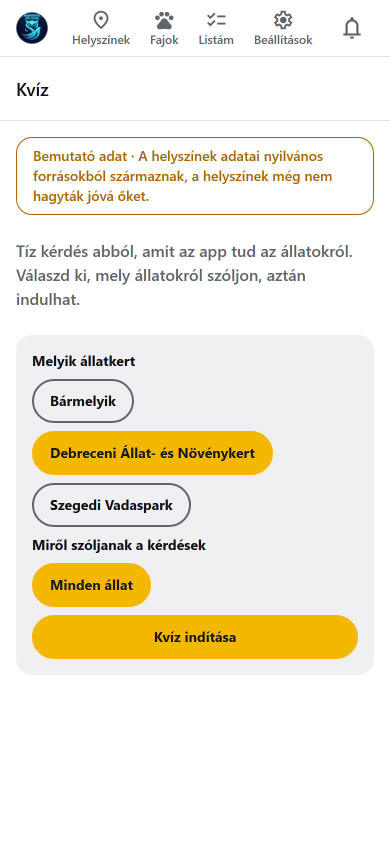
A kvízhez nem kell fiók. A Helyszínek tetején a Kvíz csempével, vagy egy állatkert oldalán a Kvíz csempével nyithatod meg.
Válaszd ki, miről kérdezzen. Válassz Bármelyik vagy egy konkrét állatkertet, és azt, honnan jöjjenek az állatok: Minden állat, Listám vagy Már látott állatok (az utóbbi kettő akkor jelenik meg, ha van ilyened). Aztán nyomd meg a Kvíz indítása gombot.
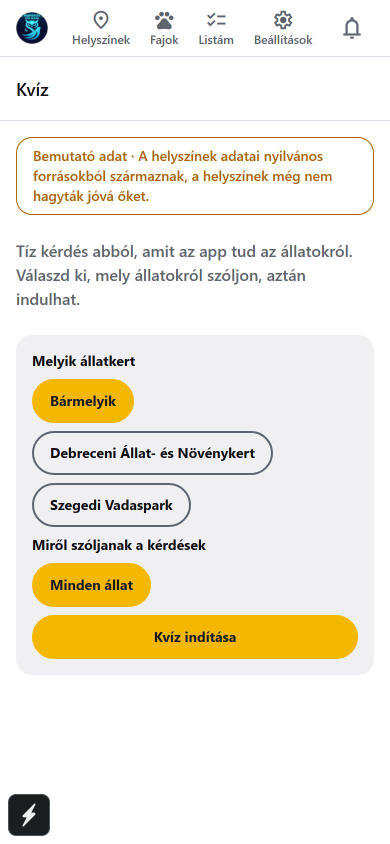
Tíz kérdés készül abból, amit az alkalmazás az állatokról tud – természetvédelmi helyzet, mikor aktív az állat, melyik csoportba tartozik, mit eszik, mekkora, meddig él, hol él – és képes kérdések: „Melyik állat ez?” vagy „Melyik a(z) …?”. Kérdés csak akkor készül, ha az alkalmazásnak tényleg megvannak hozzá az adatai és a képei.
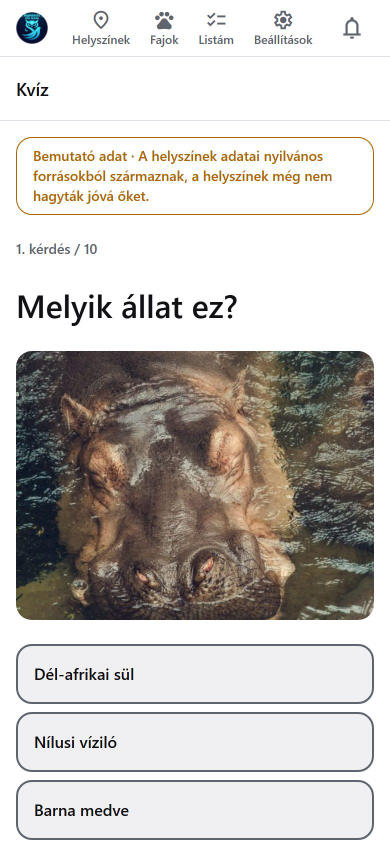
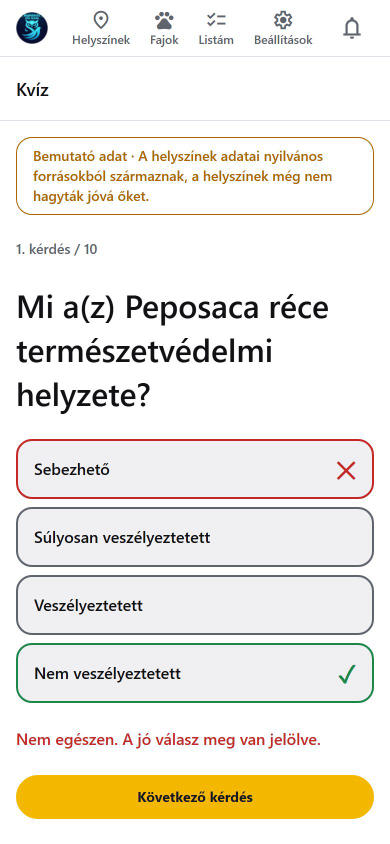
Az utolsó kérdés után látod az eredményedet. A jó válaszaid összeadódnak az összes kvízedben, a telefonodon vagy a fiókoddal.
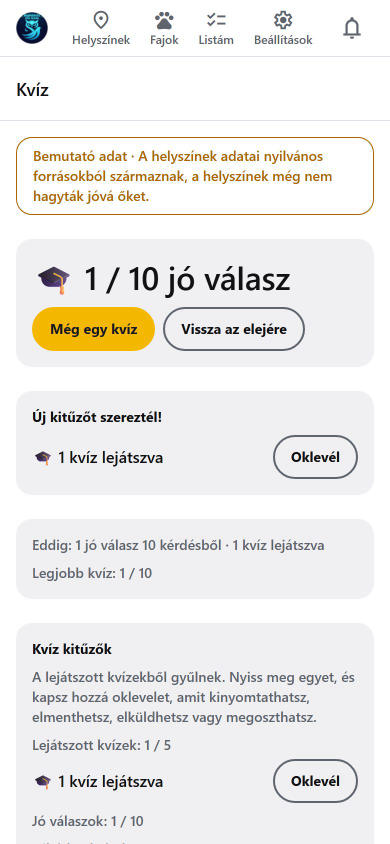
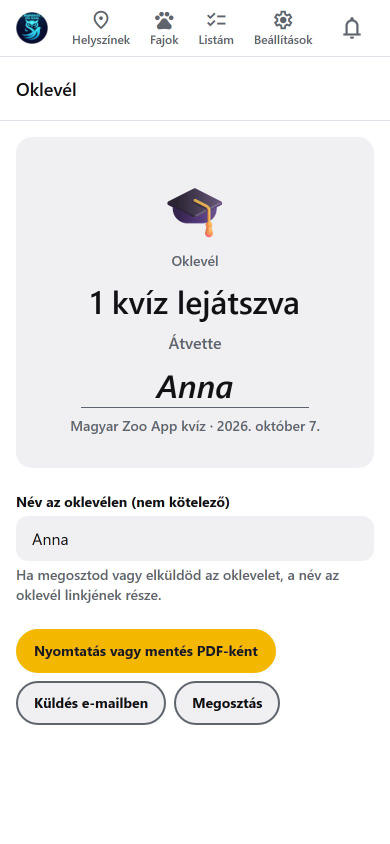
Kitűzők. Játék közben kvíz-kitűzőket szerzel: a lejátszott kvízek számáért, a jó válaszaidért, a hibátlan kvízekért, és egy állatkert-szakértő kitűzőt, ha egy adott állatkertről szóló kvízben jól szerepelsz. Minden kitűzőhöz tartozik Oklevél: ha szeretnél, írj rá nevet, aztán kinyomtathatod vagy PDF-ként elmentheted, elküldheted e-mailben vagy megoszthatod. Ha megosztod, a név az oklevél linkjének része.
Az állatkertek kvízei. A partner állatkertek saját kvízeket írhatnak. Ezek a kvíz képernyőn Az állatkertek kvízei alatt jelennek meg az állatkert nevével megjelölve, és ha eleget válaszolsz jól, az állatkert saját kitűzőjét is megkaphatod. Az állatkert azt is kérheti, hogy a kvízét csak fiókkal lehessen kitölteni.
Osztálykvíz. A tanár kvízt vezethet az osztálynak – lásd a 10. szakaszt.
7. Ingyenes, vagy hozzáféréssel – mit kapsz
Halk megjegyzések. Ahol az alkalmazás egy része a tagoké, rövid megjegyzést láthatsz, például: A tagok kereshetnek a helyek és az állatok között, és szűrhetik a listát. A ✕-szel bezárhatod, és egy időre eltűnik (a tulajdonos állítja be, mennyi időre, alapértelmezés szerint 15 nap). A zárolt beállításokban lévő megjegyzések maradnak, így a beállítás sosem üres doboz. Soha nem kérnek pénzt, és soha nem nyitnak fizetőoldalt. Attól függően, mit kapcsolt be a tulajdonos, a keresés és szűrők a Helyszíneken, az állat oldalán a többi állatkert, a Helyszínlista beállításai és az offline állatkertek és térképek a tagoké; a beállítások és az offline állatkertek legalább egy fizetett hónappal szerezhetők meg, és utána megmaradnak.
Mindenkinek ingyenes – fiók nélkül
- A Helyszínek, a lista és a valódi térkép
- Minden, ami az állatkert oldalán van: nyitvatartás, nyitva/zárva, Következik, programok és különleges események, az illusztrált térkép gombostűkkel, épületek, alaprajzok és a szolgáltatásszűrő, a fajlista kereséssel, Infó, kérdések, elérhetőségek, akadálymentesítési információk, cikkek
- Az állatkertből megnyitott állatoldalak fotókkal, tényekkel, „hol láthatod”, videókkal és dalokkal
- Útvonal, Jegyek, Weboldal, Megosztás és QR-kódos hivatkozások
- A kvíz, kitűzői és oklevelei
- Beállítások: nyelv, adatvédelem, ez az útmutató
- Közlemények a csengőben
Hozzáféréssel – fiók, plusz ingyenes próba, hozzáférési időszak, kupon vagy munkatársi hozzáférés
| Funkció | Mit csinál |
|---|---|
| Fajok fül | Minden partnerhely minden állatának teljes, kereshető könyvtára, mindegyiknél „3 helyen” felirattal |
| Listám | Állatok gyűjtése a + gombbal; a lista állatkertenként bontott, és a fiókodhoz kötve megmarad telefoncserénél is |
| Láttam jelölések | Pipáld ki az állatokat, ahogy látod őket; a „láttam” az összes állatkertben számít |
| Látogatásom tervezése | Javasolt sétasorrend a listádon egy állatkertben, az etetési időkhöz és a zárási időhöz igazítva |
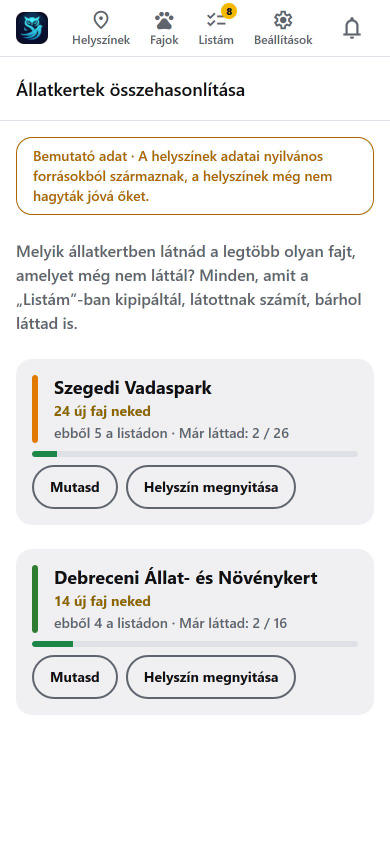
| Állatkertek összehasonlítása | Az állatkerteket aszerint rangsorolja, hány számodra új állatot tartanak |
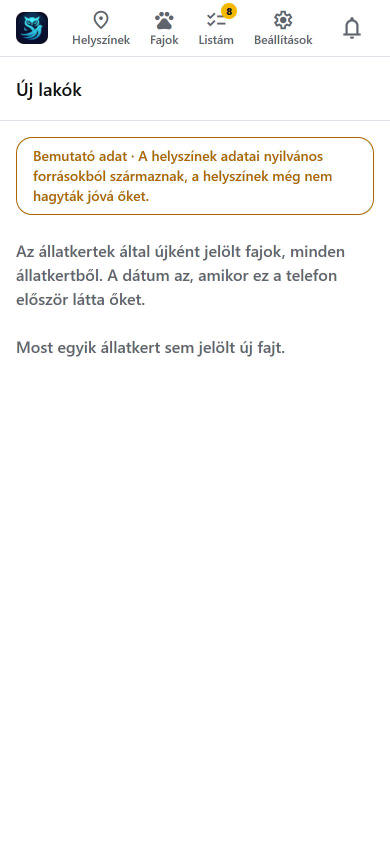
| Új lakók | Minden újonnan érkezett állat az összes állatkertből |
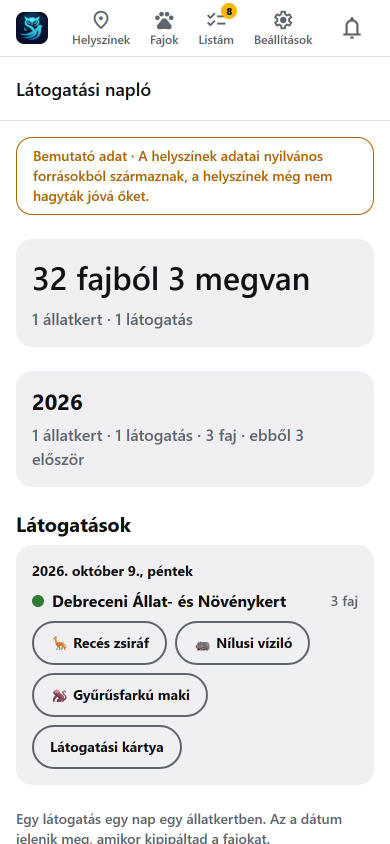
| Látogatási napló | Minden látogatás azzal, amit kipipáltál, és évi összesítések |
| Kitűzők és gyűjtemények | Csendes mérföldkövek és gyűjtemények („minden nagymacska”) folyamatjelzővel |
| Jegyzetek és fotók | Egy jegyzet és legfeljebb 3 fotó egy állatról egy állatkertben. A jegyzet szövegét a fiókodnál tároljuk; a fotók csak a telefonodon maradnak |
| Offline állatkert-csomag | Az állatkert összes képe a telefonodon marad, térerő nélküli használatra |
| Állatkert-értesítések | Emlékeztetők a különleges események előtti estén a követett állatkertekről |
| Közös listák | Közös lista legfeljebb 5 embernek, vagy osztálykirándulás-lista (10. szakasz) |
Amikor a hozzáférés lejár, semmi sem törlődik. A listád megmarad, és zárolva van, amíg meg nem újítod.
8. Fiók, ingyenes próba és hozzáférés szerzése
Fiók létrehozása
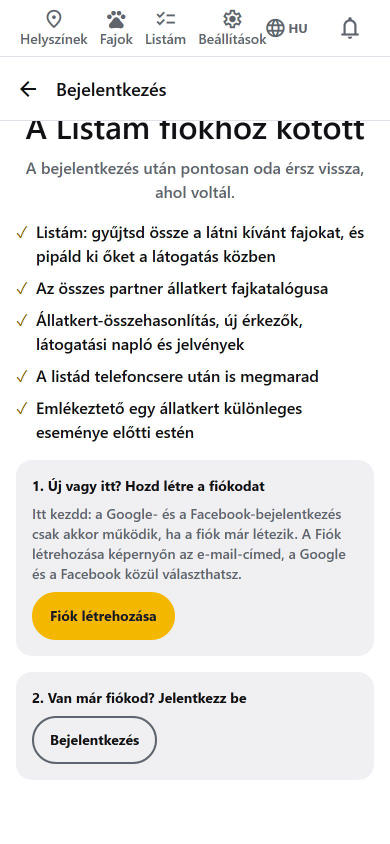
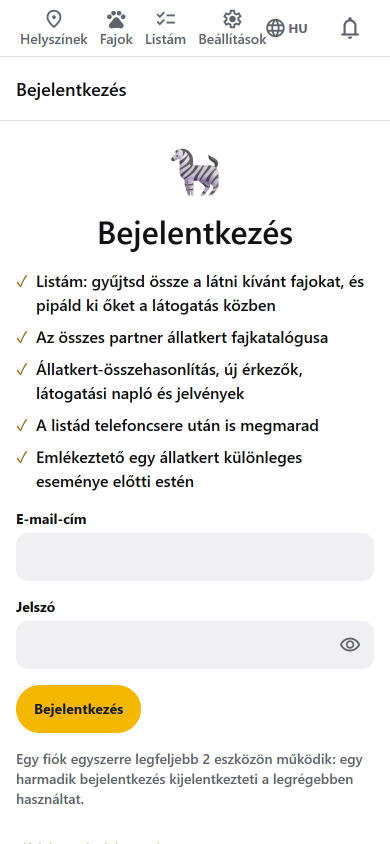
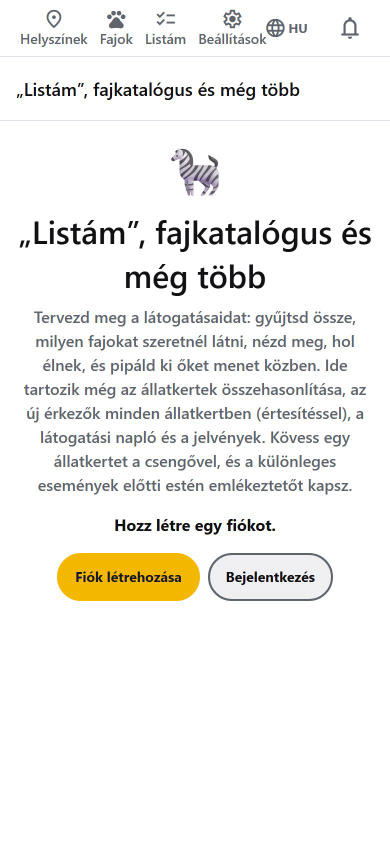
A regisztrációt nem kell keresned: koppints bármire, ami fiókot kér (Listám, Fajok fül, napló, jelvények, látogatási terv és a hasonlók), és az alkalmazás egy olyan képernyőre visz, amely megmondja, mit akartál megnyitni és mit ad egy fiók. A belépési módokat ebben a sorrendben kínálja:
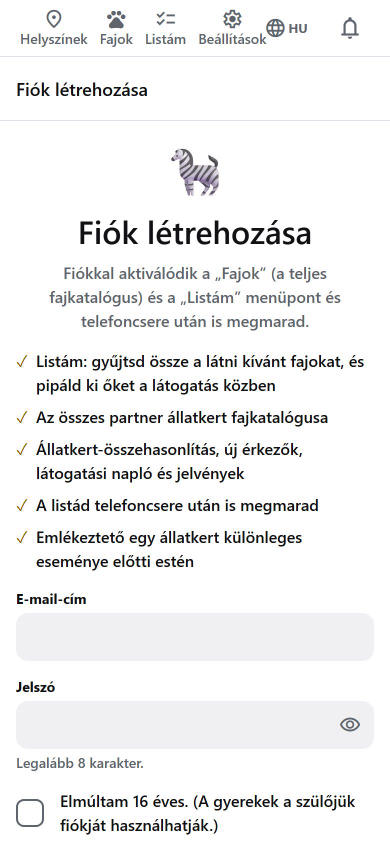
- Új vagy itt? Hozd létre a fiókodat. Itt kezdd. A Google- és a Facebook-bejelentkezés csak már létező fiókba léptet be, ezért az első látogató előbb létrehozza a fiókot (e-mail-címmel, vagy a Fiók létrehozása képernyőn Google- vagy Facebook-fiókkal).
- Van már fiókod? Jelentkezz be: Google-lel (ahol látszik), Facebookkal, vagy az e-mail-címeddel és a jelszavaddal.
A címsor alatt a képernyő azt is megmutatja, mennyi minden vár a fiók mögött: a katalógusban lévő fajok számát, ebből hányat tart ma partner állatkert, és a partner állatkertek számát. Ha a tulajdonos beállított bemutató videót, egy sor, a ▶ Nézd meg, mit tud az alkalmazás, az alkalmazáson kívül megnyitja, amikor rákoppintasz. A Jelvények és az Új érkezők képernyő még egy saját számot ad (hány jelvénygyűjtemény teljesíthető, elhalványított jelekkel, és hány új érkezőt jelölnek most az állatkertek; az állatok nevei a fiók mögött maradnak), egy állatkert Listám része pedig megmondja, hány fajból választhatsz abban az állatkertben. Ha a + jelre koppintottál egy állatnál, mielőtt fiókod lett volna, az alkalmazás megjegyzi a telefonodon, megmutatja, hány választás vár, és magától a listádra teszi őket, amint a fiók listát tud tartani (a bejelentkezés után, és ha kéri, az e-mail-cím megerősítése után).
Bejelentkezés után az alkalmazás egyenesen oda visz vissza, ahonnan jöttél. Ha inkább a Vissza gombot nyomod, minden úgy marad, ahogy volt.
- Használj e-mail-címet és jelszót (legalább 8 karakter), és jelöld be, hogy elmúltál 16 (a gyerekek a szülő fiókját használják).
- Eldobható e-mail-címeket nem fogadunk el; olyan címet adj meg, amelyet megtartasz.
- Google- vagy Facebook-fiókkal is folytathatod, ahol ezek a gombok megjelennek. Új fiókhoz az „elmúltam 16 éves” pipa ilyenkor is kell: a Fiók létrehozása képernyőn előbb pipáld be, utána működnek a Google/Facebook gombok. A Bejelentkezés képernyőn csak olyan fiókba léptetnek be, amely már létezik.
- Küldünk egy megerősítő hivatkozást; amíg nem erősíted meg, az alkalmazás emlékeztet rá.
- A kétlépéses bejelentkezés opcionális: Beállítások → Fiók → Bejelentkezés és biztonság. Kapcsold be egy hitelesítő alkalmazással, és mentsd el a helyreállító kódokat.
- Elfelejtetted a jelszavad? Használd a bejelentkezési képernyő hivatkozását.
Hol hozhatsz létre fiókot: mindig a weboldalon (webes alkalmazás). A telefonos alkalmazás Google Play-es változatában nincs regisztráció; hozd létre a fiókot a weboldalon, aztán jelentkezz be a telefonon. A weboldalról közvetlenül letöltött alkalmazásban van regisztráció.
Az ingyenes próba
- Amikor megerősíted az e-mail-címed, elindul a hozzáféréses funkciók ingyenes próbája (alapértelmezetten 10 nap).
- E-mail-címenként egy próba van, egyszer. A próba végét a Beállítások → Fiók alatt látod.
A hozzáférés módjai
| Mód | Hogyan működik |
|---|---|
| Ingyenes próba | Az e-mail megerősítésekor indul |
| Hozzáférési időszak | Rögzített hosszúságú. Minden időszak a jelenlegi lejárat után ad időt |
| Kuponkód | Rendezvényeken és nyereményjátékokban adjuk; a Beállítások → Fiók → Kupon beváltása alatt add meg |
| Állatkerti munkatárs | Partner állatkert munkatársai, egyező megerősített e-mail-címmel |
A hozzáférés meghosszabbítható. Ha van kuponod, miközben a hozzáférésed még tart, az ideje a jelenlegi lejárat után adódik hozzá.
Két eszközön lehetsz egyszerre bejelentkezve. A harmadik bejelentkezés kijelentkezteti azt, amelyiket régebben használtad.
A fiókod kezelése
A Beállítások → Fiók mutatja az e-mail-címedet és a hozzáférésedet („Feloldva eddig: …”, „Zárolva”), és gombokat ad a Jelszó módosítása, Kupon beváltása, Kijelentkezés és Fiók törlése műveletekhez. A fiók törlése végleg törli a fiókodat, a listádat, a láttam jelöléseidet, a jegyzeteid szövegét, a megjelenítési választásaidat, az esetleg küldött visszajelzéseidet, a begyűjtött pecséteidet és a munkameneteidet. Az a fiók, amelybe egy évig senki nem jelentkezett be, automatikusan törlődik, egy hónappal előtte figyelmeztető e-maillel.
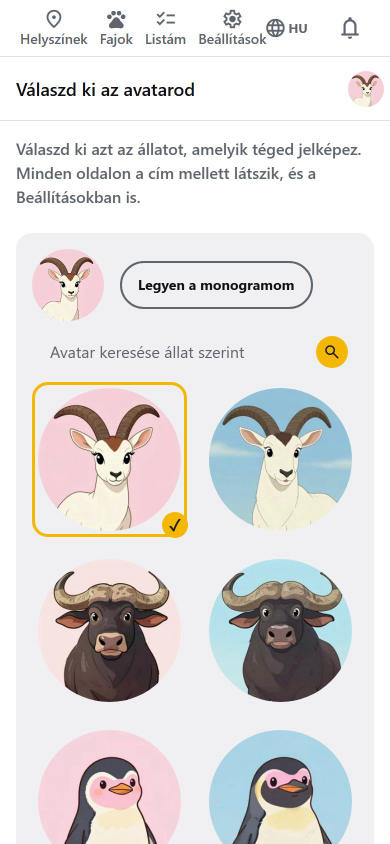
Az avatarod. A Beállítások → Fiók tetején lévő kerek jel az avatarod: amíg nem választasz, a monogramod látszik benne. Koppints rá, vagy nyomd meg az Avatar választása gombot: megnyílik egy oldal állatképekkel (a fölöttük lévő keresőmezőbe írd be az állat nevét, magyarul vagy angolul); koppints arra, amelyik tetszik (keretet és ✓ jelet kap), vagy nyomd meg a Legyen a monogramom gombot a visszaváltáshoz. Az avatarod ezután a főbb képernyők tetején a cím bal oldalán látszik (a többi képernyőn a felső sáv jobb oldalán, a nyelv gomb mellett), minden eszközön, ahol bejelentkezel, és ha megkoppintod, megnyílnak a Beállítások. Ha az egeret egy kép fölé viszed (telefonon: hosszan megnyomod), megjelenik az állat neve. Idővel további képek is érkeznek.
9. A hozzáféréssel járó funkciók
Ezekhez hozzáférés kell (lásd a 8. szakaszt). A Fajok fül és a Listám a lényeg.
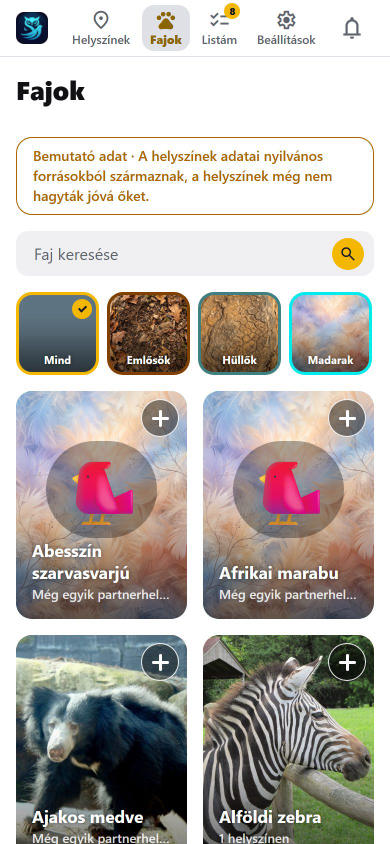
Honnan származik. A csoportok alatt gombok szűkítik a listát a Magyarországon őshonos fajokra, a csak Magyarországon élőkre (endemikus), vagy egy kontinens fajaira, mindegyiknél a darabszámmal. Osztálynak kényelmes: bekapcsolt szűrőnél az A látható fajok hozzáadása a listámhoz egy koppintással a kiválasztott listára (a sajátodra vagy egy megosztottra) teszi az összes látható fajt. A fajoldal megmondja, mely kontinenseken őshonos, és hogy él-e vadon Magyarországon.
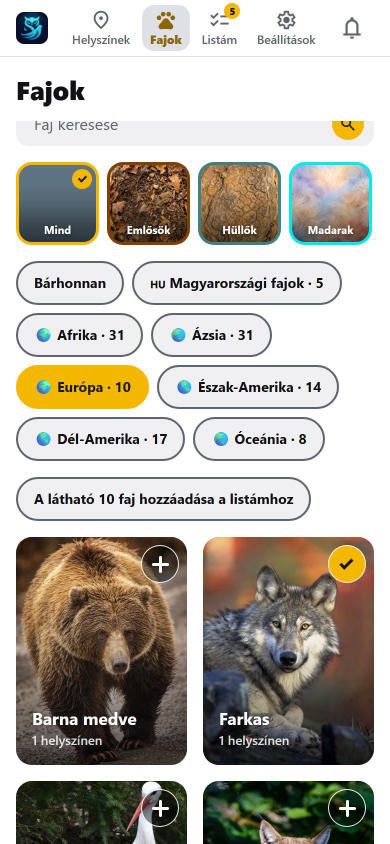
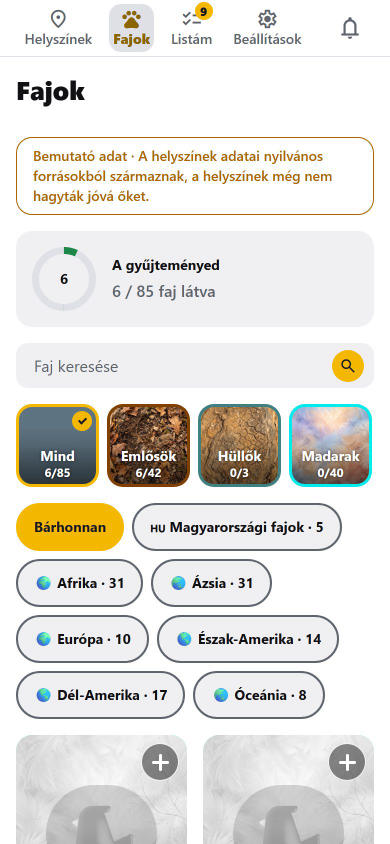
A gyűjteményed (hozzáféréssel). A Fajok fül tetején egy gyűrű mutatja, hány fajt láttál az összes közül bármelyik állatkertben, az egyes csoportcsempék alatt pedig azt, meddig jutottál velük (például 4/42). A még nem látott fajok fotója szürke; a már látottak színesek, ✓ Látva jelzéssel, így a szürke sosem az egyetlen jel. Ha egy csoportból csak egy vagy két faj hiányzik, egy sor ezt kimondja („Még egy, és kész a Hüllők: Komodói varánusz”), és egy koppintás megmutatja a csoportot. A származás-chipek (kontinens, Magyarország) ugyanígy számolnak, például „Afrika · 3/12 látva”. Egy állatkert oldalán az ottani fajok ugyanígy néznek ki, egy sor és egy sáv mutatja, az állatkert fajai közül hányat láttal már. Ezt a nézetet a Beállítások → Fajlista → Gyűjtemény nézet alatt kapcsolhatod ki (ezen a telefonon vagy böngészőben marad meg).
Láttad, de nem pipáltad ki? Egy állatkert oldalán minden fajkártya bal felső sarkában van egy kerek szem gomb. Koppints rá, és a faj láttnak számít az adott állatkertben: a képe azonnal színes lesz (mindenhol máshol is). Még egy koppintás visszavonja a jelölést. A szem csak akkor van ott, ha a gyűjteményes nézet be van kapcsolva.

A Listám és a láttam jelölések
Ha egy állatot láttnak jelölsz, egy kis „pukkanás” és telefonon egy könnyű rezgés jelzi (erősebb, ha az az állatkert listájának utolsó állata). A Listám tetején egy gyűrű telik meg, ahogy jelölgetsz, benne a számmal; a számok felfelé számolnak, az állapotsávok szépen csúsznak; telefonon ugyanez a gyűrű veszi körül a Listám ikont. A mozgáscsökkentésre állított telefonok kihagyják a mozgást, a rezgés pedig a telefon saját rezgésbeállítását követi.
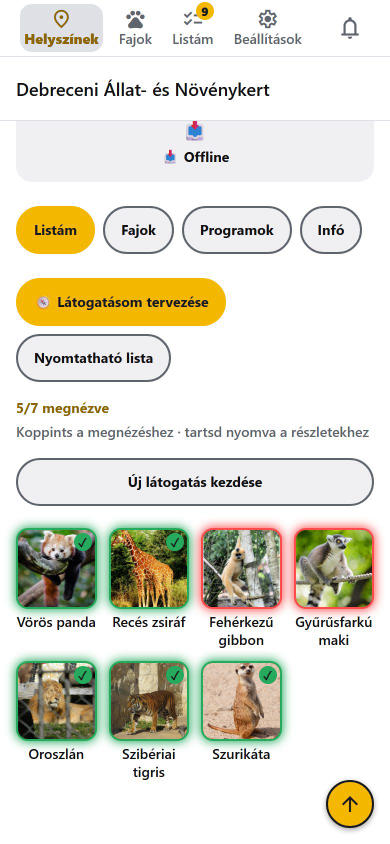
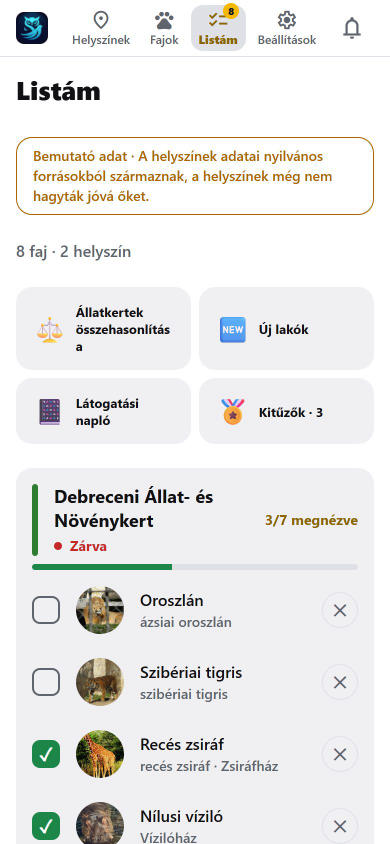
Használd a + gombot bármelyik állatnál. A gomb a koppintás pillanatában egy kis pörgő körré változik, és ugyanarra az állatra újabb koppintás nem számít, amíg fel nem került a listádra (egy pillanat múlva megjelenik a ✓); a lista előbb a telefonodon mentődik, és csak utána megy a fiókodba, így egy lassú kapcsolat sosem tartja fel. Nyisd meg a Listám fület: az állataid állatkertenként csoportosítva vannak. Koppints egy csempére a láttam jelöléshez; az ✕ eltávolít egyet (megerősítés után). Az állatkert oldala is mutatja a listádat ahhoz az állatkerthez, számlálóval („3/8 megnézve”). Az állatkert oldalán a csempék kicsik: egy koppintás megjelöli az állatot láttnak, a nyomva tartás megnyitja az állat oldalát; a weboldalon minden csempe bal felső sarkában van egy kis i, és arra kattintva megnyílik az állat oldala. !Helyőrző: az állatkert Listám csempéi a weboldalon, mindegyiken a bal felső sarokban a kis i.
Újra elmész. A látogatás után nyisd meg az állatkert oldalát → Listám, és nyomd meg az Új látogatás kezdése gombot. A megerősítés után az állatkert összes állata újra megnézetlen lesz, készen a következő napra. Semmi nem vész el: a Látogatási napló és a Jelvények továbbra is számolja az összes napot, amikor állatokat jelöltél, és a régi napok megmaradnak a naplóban. (A megosztott listákon nincs ilyen gomb.)
Látogatásom tervezése
A Listámból (vagy egy állatkert Listám szakaszából) koppints a Látogatásom tervezése gombra. Válaszd ki a napot és, ha szeretnéd, az érkezési időt. Az alkalmazás sétaútvonalba rendezi az állataidat, amely igazodik a nap etetéseihez, és zárás előtt véget ér, minden megállónál az idővel. A séta idők becslések. Amelyik állat nem fér bele, az „Nincs rá idő” vagy „Nincs a térképen” alatt szerepel. A megállókat a ⠿ fogantyúnál fogva húzva módosíthatod a sorrendet. Napközben pipáld ki az állatokat, és a többit onnan újratervezi. Az Útvonal mutatása a térképen számozott megállókat rajzol.
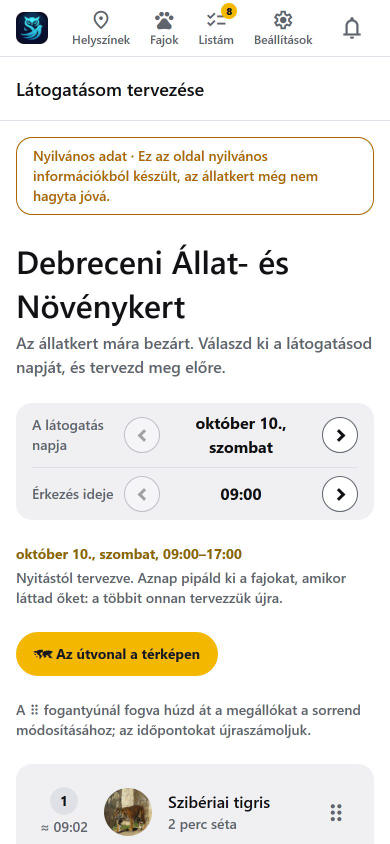
Hol kezdjük? Alapesetben az alkalmazás ott kezdi a sétát, ahol a legrövidebb az út. Két vagy több kapus állatkertben a Kezdés innen sor lehetővé teszi, hogy kiválaszd, melyik kapunál vagy: az útvonal onnan számolódik újra. A 📍 A hozzám legközelebbi kapu (csak ma) elkéri a helyzeted, és a legközelebbi kaput választja; ha nem vagy az állatkert közelében, ezt írja, és nem választ semmit. Az útvonal térképén koppints egy kapura, majd a A látogatás innen induljon gombra, ugyanez történik. A név nélküli kapu 1. bejárat, 2. bejárat… a térkép sorrendjében. A választás nem marad meg: az alkalmazás bezárásával elfelejtődik, és minden nap újra a legjobb kapuval indul. Ha kipipálsz egy állatot, a séta onnan folytatódik, mint eddig.

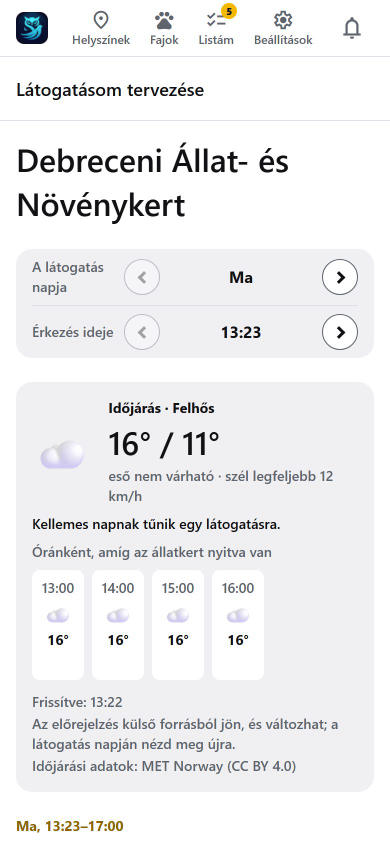
Időjárás. A nap és az érkezési idő alatt a Látogatásom tervezése megmutatja a kiválasztott nap előrejelzését (ameddig a szolgáltató előrejelez, nagyjából kilenc nappal előre): az időjárást, a legmagasabb és legalacsonyabb hőmérsékletet, a várható esőt és a szelet, egy rövid tanácsot („Eső valószínű kb. 14:00 órától: a szabadtéri részt előtte, a fedett házakat utána nézd meg”) és az állatkert nyitvatartási óráit. Külső forrásból, a MET Norway-től (a Norvég Meteorológiai Intézettől) jön a szerverünkön át, és változhat, ezért a napon nézd meg újra. Arra a napra, amelyet a szolgáltató még nem fed le, a kártya azt írja, hogy az előrejelzés nem érhető el a MET Norway-től. A telefon megőrzi az utolsó előrejelzést arra az esetre, ha nincs kapcsolatod, és jelzi, hogy nem friss. Az időjárás-szolgáltatónak csak az állatkert helyét küldjük el, rólad semmit.
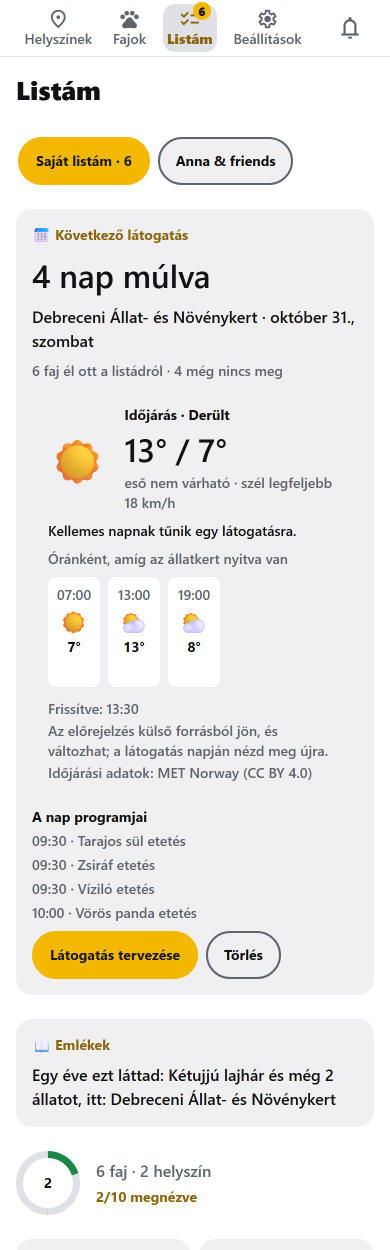
A következő látogatásod. A mai napnál későbbi napra a Látogatásom tervezése felkínálja: Ez legyen a következő látogatásom. A Listám ezután egy kártyával nyílik: a visszaszámlálás (ma, holnap, N nap múlva), hány állat él ott a listádról és hányat nem láttál még, az időjárás és az adott nap programjai. Pipáld be az Emlékeztess az előző este (telefonos alkalmazás) jelölőnégyzetet, és az előző este 18:00-kor kapsz egy értesítést; a telefon először engedélyt kér. Az emlékeztető a telefonodon készül, ezért az állatok listája akkor frissül, amikor megnyitod a Listám oldalt. Csak ezen a telefonon marad meg, a Törlés eltávolítja.
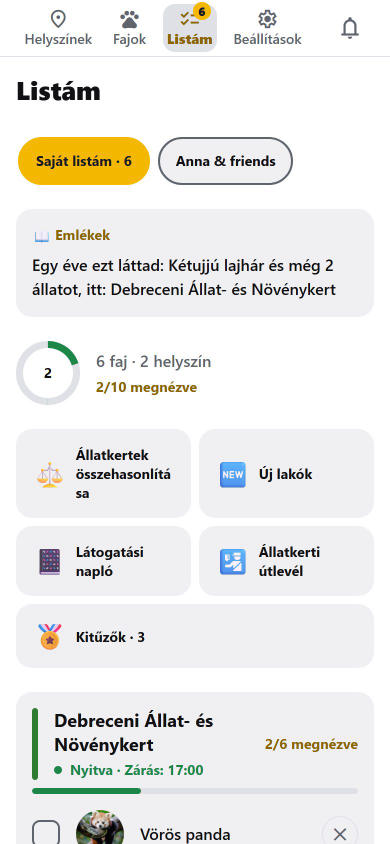
Állatkertek összehasonlítása, Új lakók, Látogatási napló, Kitűzők
- Állatkertek összehasonlítása – minden állatkert N számodra új állattal, hány van közülük a listádon, és egy folyamatjelző.
- Új lakók – az állatkertek által újnak jelölt állatok, a legújabbal kezdve, számlálóval arról, mi érkezett az utolsó megnézésed óta.
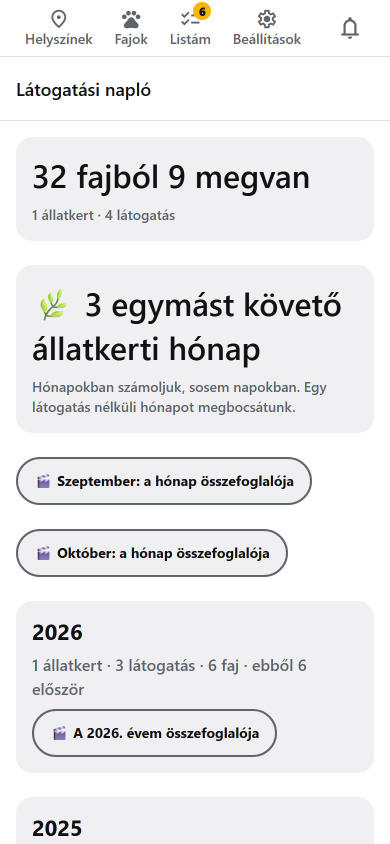
- Látogatási napló – minden látogatás (egy állatkert, egy nap) a sorrendben kipipált állatokkal, és évi összesítések.
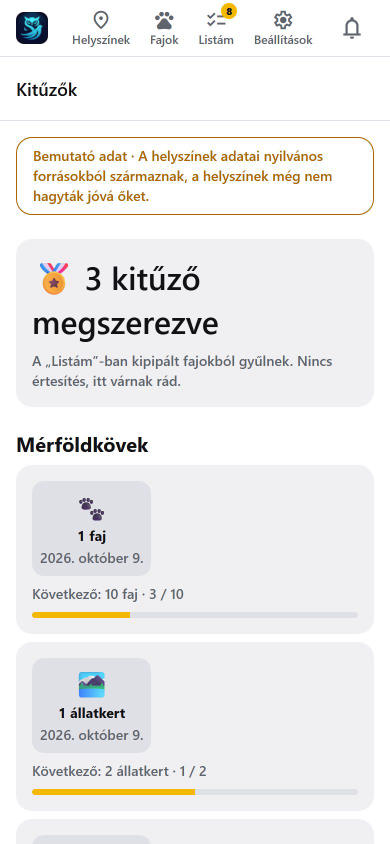
- Kitűzők – mérföldkövek (látott fajok, meglátogatott állatkertek, látogatások) és gyűjtemények állatcsoportonként és állatkertenként, plusz különleges gyűjtemények, például „minden nagymacska”. Szándékosan csendes: nincsenek felugró ablakok.
- Egymást követő állatkerti hónapok – a Látogatási napló tetején, ha legalább két egymást követő hónapban voltál állatkertben. Hónapokban számoljuk, sosem napokban, és egy látogatás nélküli hónapot megbocsátunk. Megmondja, meddig tart még egy újabb látogatás, és mutatja a leghosszabb sorozatodat; sosem zaklat, és nincs visszaszámlálás.
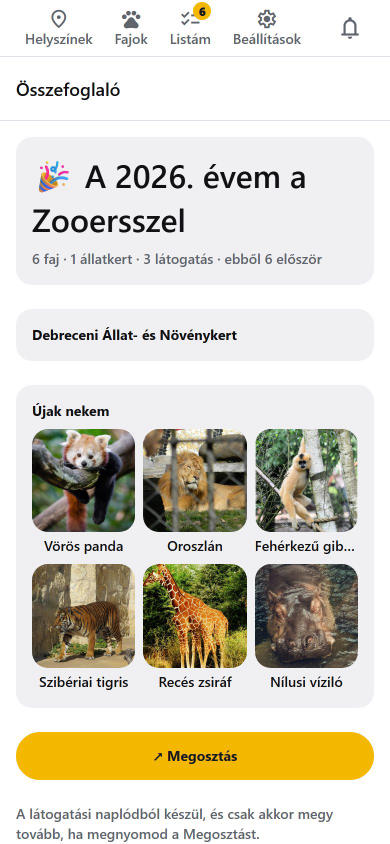
- Összefoglaló – a Látogatási naplóban az egyes évek alatt az A {év}. évem összefoglalója, az egyes látogatások alatt a Látogatás-összefoglaló egyetlen áttekintést nyit: hány állatot, állatkertet és látogatást számoltál, és az először látott állatokat képekkel. A Megosztás szövegként küldi el a telefonod megosztási felületén. A naplódból készül, és csak akkor megy tovább, ha megnyomod a Megosztást. A hónap első tíz napjában a Listám az éppen véget ért hónap összefoglalóját is felkínálja ({hónap}: a hónap összefoglalója; ugyanaz az összefoglaló, egy hónapra; a Látogatási naplóban az előző és a mostani hónaphoz marad egy gomb).
- Emlékek – a Listámban egy kártya ilyeneket mond: „Egy éve ezt láttad: törpe lajhár és még 2 állatot, itt: Szegedi Vadaspark” – a mai dátumhoz három napon belül eső, korábbi évekbeli látogatásokról. A naplódból készül, csak akkor jelenik meg, ha van ilyen látogatás, és sosem megy el értesítésként.
Jegyzetek és fotók
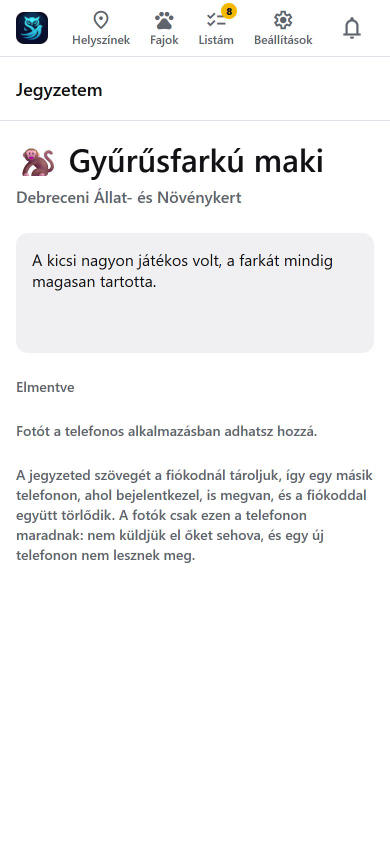
Egy állat oldalán egy állatkertben koppints a Saját jegyzet hozzáadása gombra. Írj jegyzetet (gépelés közben mentődik), és adj hozzá legfeljebb 3 fotót a kamerából vagy a galériából. A jegyzeted szövegét a fiókodnál tároljuk, így egy másik telefonon, ahol bejelentkezel, is megvan (ha két telefonon is szerkesztetted, az újabb szerkesztés érvényes), és a fiókoddal együtt törlődik. A fotók csak a telefonodon maradnak: soha nem küldjük el őket nekünk, és egy új telefonon nem lesznek meg. Fotót csak a telefonos alkalmazásban lehet hozzáadni.
Offline állatkert-csomag (telefonos alkalmazás)
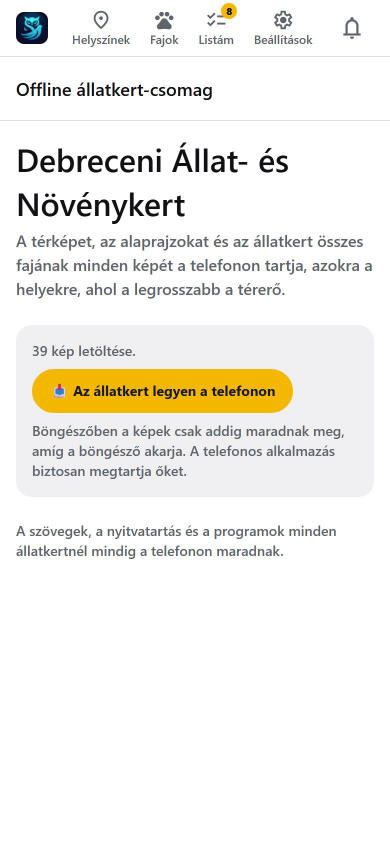
Egy állatkert oldalán koppints az Offline gombra, aztán az Az állatkert legyen a telefonon gombra. Az alkalmazás letölti az állatkert minden képét, és kiírja: A telefonon van. Magától frissíti a csomagot, ha az állatkert változik. Az állatkert szövegei, nyitvatartása és programjai csomag nélkül is mindig a telefonodon vannak.
10. Közös listák: családok és iskolai osztályok
A közös lista lehetővé teszi, hogy több ember egy ellenőrzőlistát használjon. Ha tagja vagy egynek, a Listám kap egy váltót, amellyel kiválasztod, melyik listát pipálod.
Csoportos (családi) lista – legfeljebb 5 ember. A tulajdonos egy csoportkóddal hozza létre. A többiek a QR-kód beolvasásával, a meghívó hivatkozás megnyitásával vagy a kód beírásával csatlakoznak a Beállítások → Csatlakozás közös listához alatt. Fiók kell hozzá, és becenevet választanak, amelyet csak a csoporton belül látnak. Mindenki pipálhat állatokat; a csempén látszik, ki látta. A csoportnak saját hozzáférési időszaka van; amikor lejár, csak olvasható lesz, amíg a tulajdonos meg nem hosszabbítja.
Osztálykirándulás-lista – legfeljebb 40 telefon. A tanár osztálykódot vált be, megadja a kirándulás napját, és megmutatja a QR-kódot. A diákok fiók és név nélkül csatlakoznak: minden telefon kap egy csapatnevet (Vidra csapat, Róka csapat…), vagy a tanár saját neveit. Csak a tanár szerkeszti az állatokat; a csapatok azt pipálják, amit látnak; a tanár látja minden csapat haladását. Egy tanárnak legfeljebb három osztálylistája lehet, együtt 40 telefonnal. Az osztálylista a kirándulás napja után 7 nappal törlődik, az összes pipával együtt.
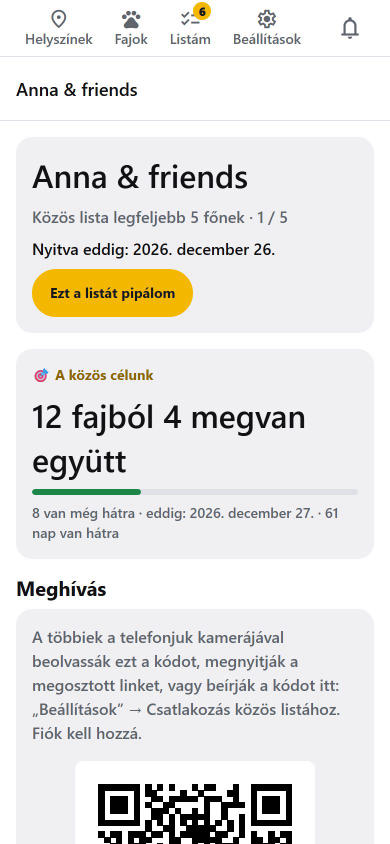
Cél a listának. A csoportos lista tulajdonosa, illetve az osztály tanára a lista képernyőjén célt tűzhet ki: hány különböző fajt értek el együtt (például 100), és igény szerint melyik napig. A lista minden tagja ezután egy sávot lát, például „100 fajból 52 megvan együtt”, és azt, hány van még hátra. Csak a lista összesítése számít: senkit nem rangsorolunk, és semmit nem hasonlítunk más listákhoz. Ha a nap elmúlik a cél elérése előtt, a képernyő csak ezt mondja; amit együtt láttatok, az megmarad. Hagyd üresen a számot, ha el akarod venni a célt.
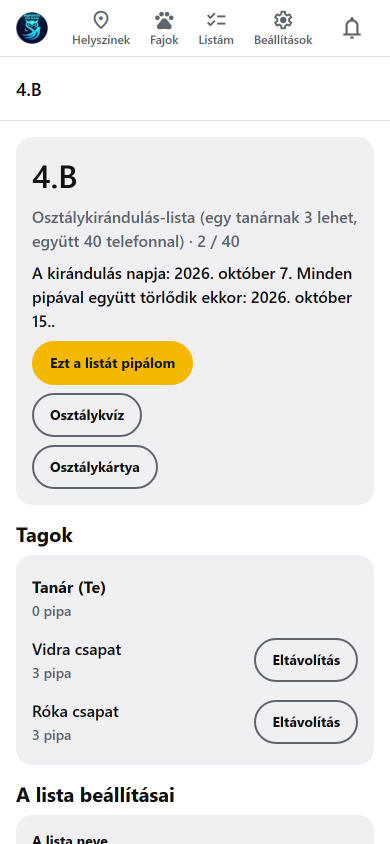
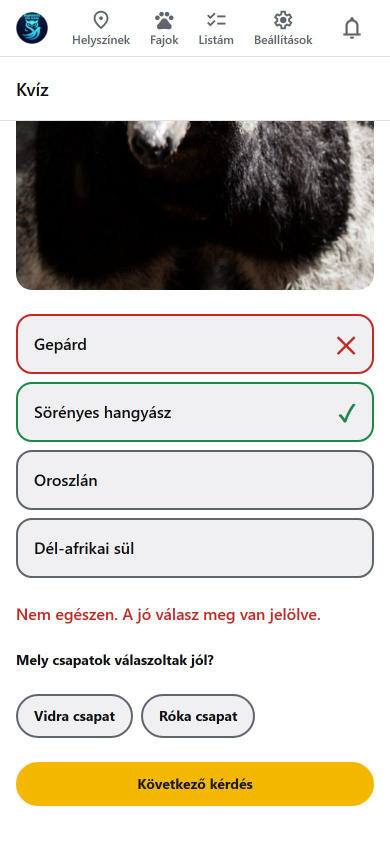
Osztálykvíz. Az osztály-képernyőn a tanár megnyomja az Osztálykvíz gombot, és a saját telefonján vezeti a kvízt arról, amit az osztály eddig kipipált (félúton a kiránduláson is működik), az osztálylistáról, vagy az összes állatról. Minden válasz után a tanár bejelöli, mely csapatok válaszoltak jól. A végén megjelennek a csapatpontok, a legjobb csapatok győztesként ki vannak jelölve (érintéssel módosítható), és a Kvízgyőztes kitűző átadása gomb elküldi a kitűzőt azoknak a csapatoknak a telefonjára. A tanár minden győztesnek készíthet oklevelet nyomtatáshoz, mentéshez, küldéshez vagy megosztáshoz. A csapat telefonja a kitűzőt a Kvíz → Kitűzők az osztályodtól alatt mutatja, a csapat nevével ellátott oklevéllel; ez az osztály megszűnése után is a telefonon marad.
Kedvenc állatok
Bárki megjelölhet állatokat kedvencként, ingyen, bejelentkezve vagy anélkül. Az állat oldalán koppints a ♡ Kedvenc gombra, vagy a Fajok fül listanézetében egy sor ♡ jelére (a képes csempéken és a térképkártyákon nincs szív, csak ott, ahol van hely). A Fajok fül ♥ Kedvencek (n) csipje csak a kedvenceidet mutatja.
- Privát, a te sorrendedben. A lista csak a tiéd. Legfeljebb annyit tarthatsz meg, amennyit a tulajdonos beállított (kezdetben 50); a korlátnál az alkalmazás szól, és kér, hogy törölj egyet. A Beállítások → Állatkerti barátok alatt (ha be van kapcsolva) az állatokat feljebb-lejjebb mozgathatod: az első néhány, A barátoknak látszik jelöléssel, a Top listád (kezdetben 5) a rajongói kártyádon, és csak ezek oszthatók meg. Ha átrendezed, a kártya követi.
- A telefonon és a fiókodban. Kijelentkezve a lista csak a telefonon van. Amíg a fiókodnak van hozzáférése (fizetett hónap, kupon vagy a regisztrációs türelmi idő), a fiókkal is megőrződik, így egy új telefonon is megvan. Ha a hozzáférés lejár, a lista a telefonon tovább működik; amikor visszatér, a telefon frissebb listája a fiókba kerül.
- A gomb melletti ⓘ (ha az Állatkerti barátok be van kapcsolva) azt mondja, hogy az első kedvenceidet a barátaid látják.

Állatkerti barátok (ha be van kapcsolva)
Az állatkerti barátok egy kicsi, privát kör 16 éves vagy idősebb embereknek, az állatkertek közös látogatásához. A Beállítások → Állatkerti barátok alatt jelenik meg, de csak ha mi bekapcsoltuk, és csak bejelentkezve. Nincs idegenek keresése, nincs csevegés, nincsenek fotók, és nincs mit begépelni: csak azokkal ismerkedsz meg, akiket meghívsz, és minden csak becenév, kedvenc állat vagy előre megírt reakció.
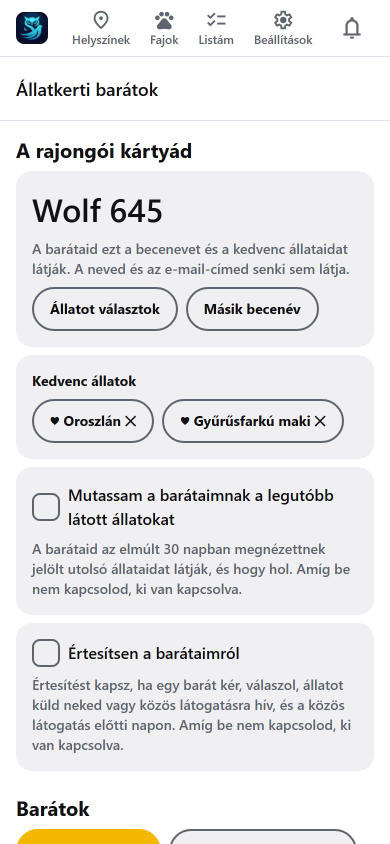
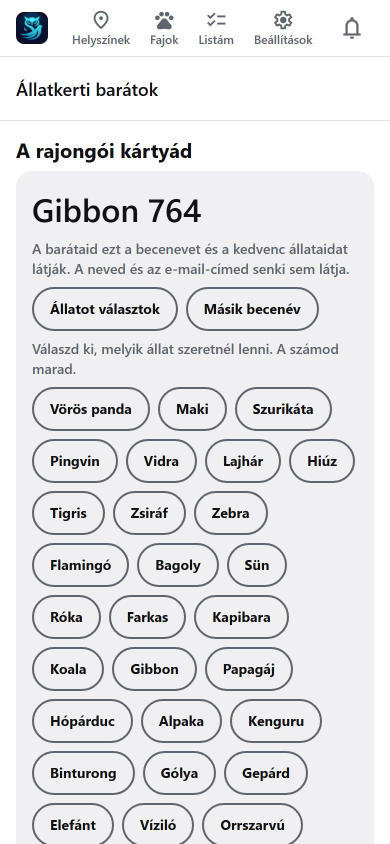
- A rajongói kártyád. Megerősíted, hogy elmúltál 16 éves, és az alkalmazás elkészíti a kártyádat: egy az avatarod állatából és egy számból álló becenevet (például „Bagoly-007”): az avatarodat a Beállítások → Fiók alatt választod ki, és az állat követi (amíg nem választasz, az állatot a véletlen adja), a Másik becenév bármikor új számot ad, és legfeljebb 5 kedvenc állatot adhatsz hozzá (a Top 5-öd). A barátaid sosem látják a nevedet vagy az e-mail-címedet. Azt is megoszthatod a barátaiddal, hogy mely állatokat láttad nemrég.
- Barát hozzáadása. Nyomd meg a Barát meghívása gombot: kapsz egy kódot, egy hivatkozást és egy QR-kódot, amelyek egyszer működnek, egy hétig. A barátod megnyitja a hivatkozást (vagy beírja a kódot a Hozzáadás kód alapján alatt), ez kérést küld neked, te pedig elfogadod. Csak akkor lesztek barátok, ha mindketten beleegyeztetek. Legfeljebb 50 barátod lehet.
- Mit osztotok meg. A barát kártyáján látszik, mit szeret, és egy sor, például „Mindketten szeretitek: Oroszlán”. Ha megosztja, azt is látod, mit látott nemrég és hol.
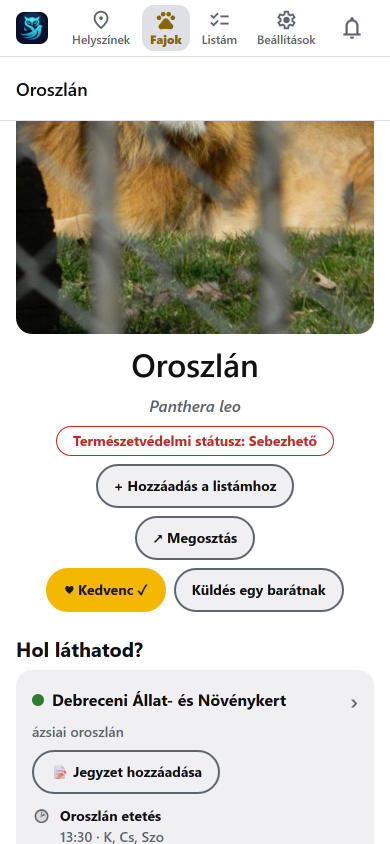
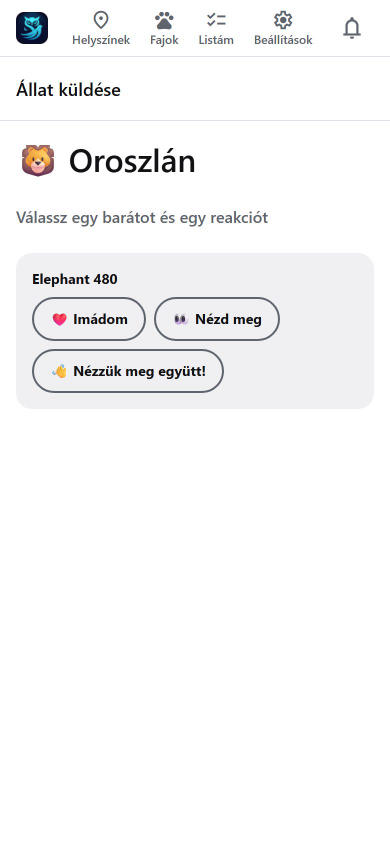
- Kedvencek és állat küldése. Egy állat oldalán a ♥ Kedvenc felveszi a kedvenceid közé (az első néhányat a barátaid látják), a Küldés egy barátnak pedig előre megírt reakcióval küldi el: ❤️ Imádom, 👀 Nézd meg vagy 👋 Nézzük meg együtt! A barátod a A barátoktól alatt találja (30 napig marad meg).
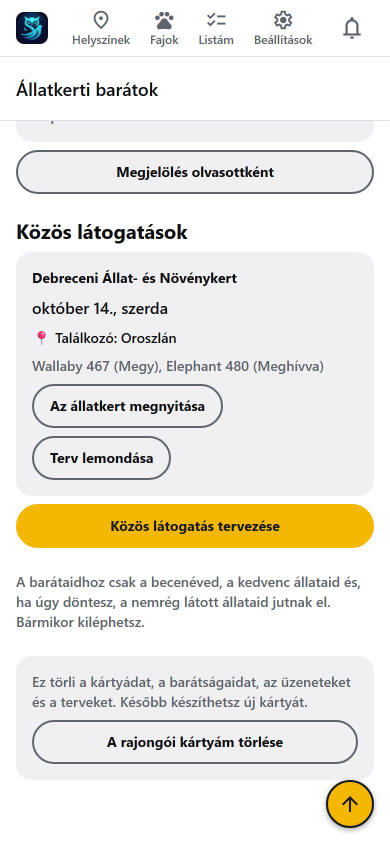
- Közös látogatások. Egy állatkert oldaláról vagy az állatkerti barátoknál Közös látogatás tervezése: válaszd ki az állatkertet (a Válassz állatkertet gomb egy ablakot nyit az állatkertek csempéivel és kereséssel, ugyanazokkal a kártyákkal, mint a Helyek listában (az állatkert saját vagy az alapértelmezett képével, és a Beállítások → Lista beállításai szerinti kártyaszámmal); koppints az egyikre, és az ablak bezárul), a napot (koppints az egyik következő napra, írd be számjegyekkel – a 20261112 magától 2026.11.12 lesz –, vagy nyomd meg a 📅 gombot, és válaszd ki a naptárban), egy állatot, ahol találkoztok (előbb válaszd ki az állatkertet, utána jelennek meg az állatai; ezek ugyanazokkal a csempékkel jelennek meg, mint máshol: a Beállításokban választott kártyaszámmal és kereséssel; koppints egy csempére a kiválasztáshoz, még egyszer a törléséhez; a térképen egy hely, soha nem a te pozíciód), és a meghívandó barátokat. A terv készítéséhez teljes hozzáférés kell; a meghívott barát hozzáférés nélkül is válaszolhat: Megyek vagy Nem tudok jönni. A terv készítője később módosíthatja (Terv módosítása a kártyáján): a napot, az állatot, ahol találkoztok, és a meghívottakat. A terv minden tagja (a meghívott barátok is, amíg el nem utasítják) vezethet egy közös listát is a megnézendő állatokról: a terv készítésekor jelöld ki őket, vagy nyomd meg a terv kártyáján a Megnézendő állatok gombot; a lista mindenkinek látszik a kártyán (legfeljebb 20 állat). Akik maradnak, megtartják a válaszukat; ha a nap változik, mindenkinek újra válaszolnia kell, az új meghívottak pedig megkapják a meghívót. A meghívott barát megnyomhatja a Nem tudok jönni gombot (a terv a listáján marad, „nem megy” jelzéssel) vagy a Törlés a listámról gombot (csak nála tűnik el); a saját tervedet le is mondhatod, és mindenki értesítést kap, aki jönni készült. Ha módosítod a napot vagy az állatokat, a barátaid olyan üzenetet kapnak, amely megmondja, mi változott. A már elmúlt látogatások kikerülnek a listából: a Korábbi látogatások mutatása gombbal megnézheted az előzményeket, egy évig megmaradnak.
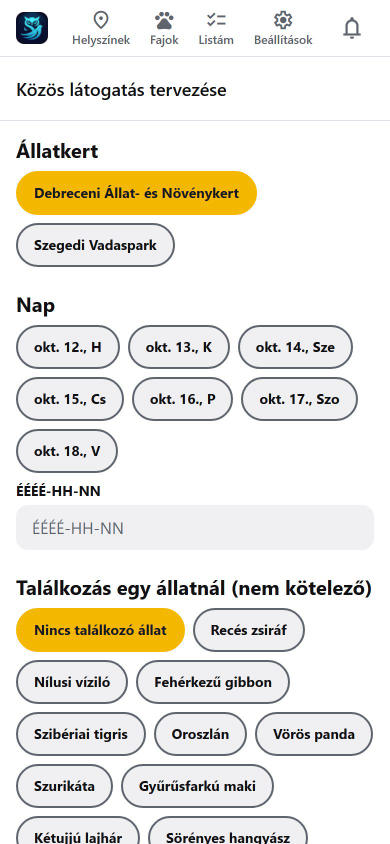
- Értesítések a barátokról. Kapcsold be az Értesítsen a barátaimról kapcsolót (a telefon engedélyt kér), hogy rövid értesítést kapj, ha egy barát barátnak kér, elfogad, állatot küld neked vagy látogatásra hív, és emlékeztetőt a közös látogatás előtti napon (kora estétől). Az üzenetek csak azt mondják meg, ki és mit, a te nyelveden; rákoppintva az állatkerti barátok nyílnak meg. Naponta legfeljebb 20. Bármikor kikapcsolhatod.
- Te irányítasz. Törölhetsz egy barátot, letilthatsz valakit (nem lesztek többé barátok, és nem találhatjátok meg egymást), vagy bejelentheted egy előre megírt okkal. A Rajongói kártyám törlése törli a kártyát, a barátságokat, az üzeneteket és a terveket.
Az egy-egy állat vagy állatkert körüli közösségek, ha lesznek, nem az alkalmazás részei: Facebook-oldalakon élnek majd, annak a hálózatnak a saját szabályai szerint.
11. Értesítések és a csengő
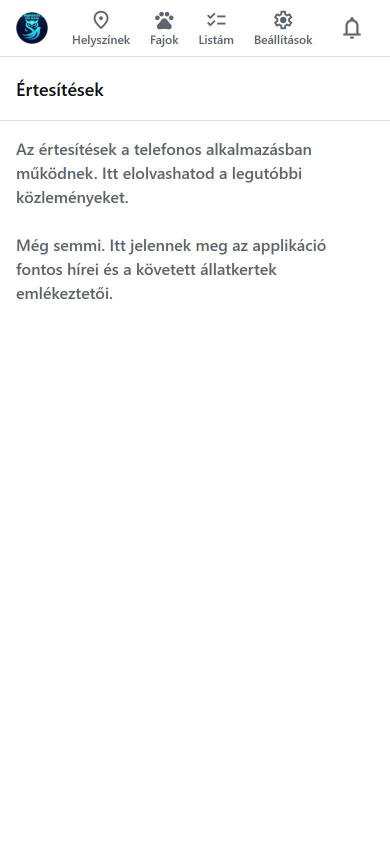
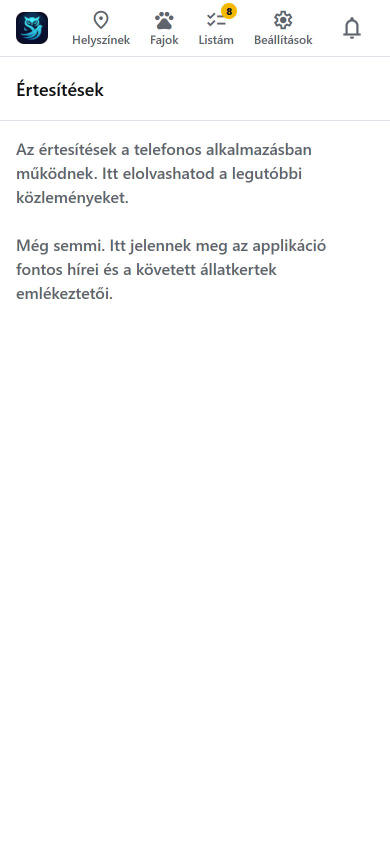
A csengő minden képernyő jobb felső sarkában az értesítések képernyőjét nyitja meg. A pont azt jelenti, hogy van olvasatlan.
- Közlemények – ritka, fontos hírek az alkalmazásról vagy az állatkertekről. Fiók nélkül is elérhető.
- Állatkert-értesítések (telefonos alkalmazás) – nyiss meg egy állatkertet, és koppints az Értesítést kérek gombra. Emlékeztetőt kapsz a különleges események előtti estén az adott állatkertnél, és az állatkert üzeneteit. Egy állatkert hetente legfeljebb 10-et küld. Egy állatkert követéséhez hozzáférés kell, kivéve azokat az állatkerteket, amelyek az értesítéseiket mindenki számára megnyitották.
- Új érkezők (telefonos alkalmazás, hozzáféréssel) – az értesítések képernyőjén bekapcsolhatod az értesítést bármelyik állatkert új állatairól. Egy üzenetet kapsz, amikor új érkezőket jelentenek be, és ha rákoppintasz, megnyílik az Új érkezők lista. A kapcsoló addig ki van kapcsolva, amíg be nem kapcsolod, és kikapcsolva azonnal megszűnik. Hetente csak néhány ilyen érkezik. Ha az új állatok egyike rajta van a saját listádon, az üzenet ezt kimondja („A listádról megérkezett: Vörös panda”), és előre veszi; ez továbbra is egyetlen üzenet, sosem egy plusz.
- A csengő a legutóbbi üzeneteket a telefonodon őrzi.
- A webes alkalmazásban nincsenek push-értesítések; a csengő a legutóbbi közleményeket mutatja.
Az első használatkor a telefon engedélyt kér az értesítések megjelenítésére. Ha elutasítod, később a telefon beállításaiban engedélyezheted.
12. Beállítások és ez az útmutató
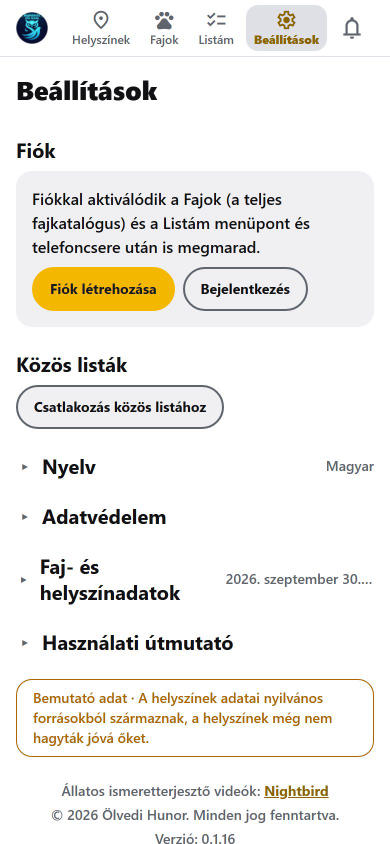
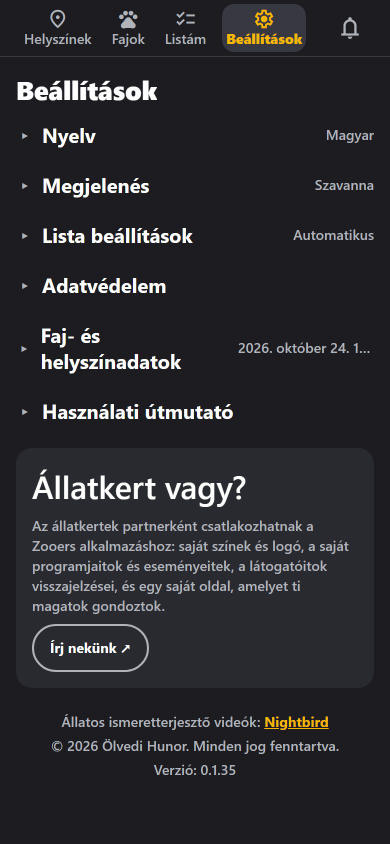
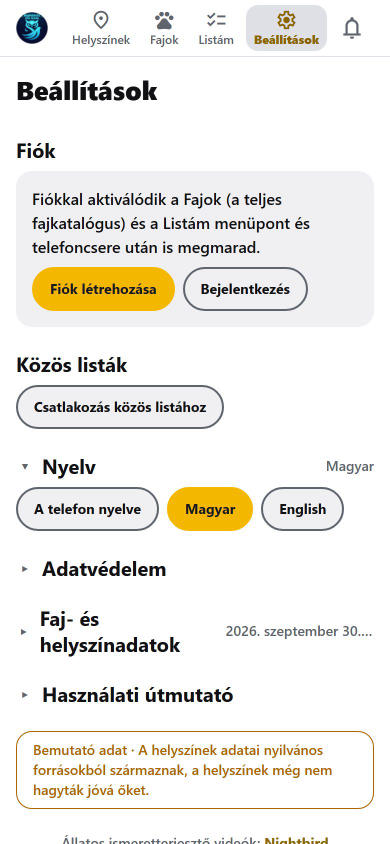
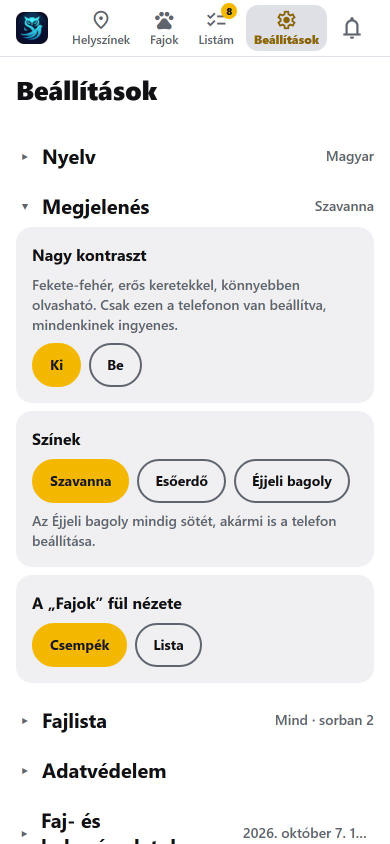
A Beállítások egy rövid menü. Koppints egy szakaszra a megnyitásához.
Alkalmazás letöltése / használat iPhone-on. A webalkalmazásban a felső sáv (és a Beállítások tetején egy gomb) az Az alkalmazás megszerzése oldalra vezet: Androidon a Google Play gombra, iPhone-on vagy iPaden négy lépésre, amelyekkel a webalkalmazás a Kezdőképernyőre kerül, és teljes képernyőn nyílik meg, mint egy alkalmazás (Safariban: Megosztás, majd Hozzáadás a Főképernyőhöz, majd Hozzáadás), számítógépen mindkettőre. A sávot az Elrejtés gombbal zárhatod be, és nem jön vissza; a telepített webalkalmazásban sosem jelenik meg.
Természetvédelmi események. Ha az alkalmazás tulajdonosa felvett még be nem fejeződött fesztiválokat, konferenciákat, nyílt napokat vagy más, a vadvilághoz kapcsolódó eseményeket, megjelenik egy Események oldal (a telefonos alkalmazásban a Beállítások előtti fül, a böngészős menüben egy elem, a böngészőben pedig gomb a Beállítások tetején). Minden esemény egy kártya a napjaival, a helyszínével és egy rövid szöveggel és, ha a szervezőnek van, egy képpel; koppints rá a szervező oldalának megnyitásához. A lejárt események maguktól eltűnnek, és ha nincs közelgő esemény, az oldal egyáltalán nincs ott.

- Fiók és Közös listák – be- és kijelentkezés, csatlakozás közös listához.
- Nyelv – A telefon nyelve (weben a böngésző nyelve), Magyar vagy English.
- Lista beállítások – Helyszínek: kártyák egy sorban (Automatikus, 1, 2 vagy 3 állatkert-kártya egymás mellett a Helyszínek listában; keskeny képernyőn kevesebb látszik; ezen a telefonon vagy böngészőben marad meg, bejelentkezve pedig a fiókodhoz is tartozik, így elkíséri egy másik telefonra is). Hozzáféréssel a Fajlista is: az a csoport, amellyel a Fajok fül megnyílik, és hogy 2, 3 vagy 4 kártya legyen egy sorban. Ez a választás a fiókodhoz tartozik: elkíséri egy másik telefonra is, ahol bejelentkezel.
- Megjelenés – Nagy kontraszt (fekete-fehér, erős keretekkel; csak ezen a telefonon van beállítva), és legalább egy hónapnyi teljes hozzáféréssel rendelkező fiókoknak három színvilág (Szavanna, Esőerdő, Éjjeli bagoly), a Fajok fül csempékkel vagy listaként, valamint az állatkerti oldalak nézete (Az alkalmazást követi, Klasszikus vagy Állatkerti nézet, lásd fent az „Állatkerti nézet” részt). Az Éjjeli bagoly mindig sötét, kivéve egy állatkert oldalain: az állatkert saját oldalai a telefon világos vagy sötét beállítását követik, mert az állatkert maga öltözteti fel az oldalait.
- Adatvédelem – mit tárolunk, és a teljes adatvédelmi tájékoztató.
- Faj- és helyszínadatok – mikor frissült utoljára a tartalom.
- Használati útmutató – ez az útmutató.
- Állatkert vagy? – egy rövid kártya legalul azoknak, akik egy helyszínt működtetnek: az állatkertek partnerként csatlakozhatnak, és saját színeket és logót, saját programokat és eseményeket, a látogatóik visszajelzéseit és egy saját oldalt kapnak, amelyet a saját munkatársaik gondoznak. Az Írj nekünk gomb megnyitja a levelezőt a beírt címmel. Ha látogató vagy, itt nincs teendőd.
Ez az útmutató egy weboldal: zooers.hu/help. A webes alkalmazásban a Beállítások → Használati útmutató megnyitja. A weboldalról letöltött telefonos alkalmazásban az alkalmazáson belül nyílik meg, és az Offline használatra gomb másolatot ment a telefonra, így kapcsolat nélkül is olvashatod. A telefonos alkalmazás Google Play-es változatában a Beállítások megmondja a címet, amelyet a böngészőben nyithatsz meg.
13. Webes vagy telefonos alkalmazás
A Zooers alkalmazást böngészőben is használhatod a zooers.hu címen, vagy telepített Android-alkalmazásként (iPhone-on a webes alkalmazást használd).
| Webes alkalmazás | Telefonos alkalmazás (Android) | |
|---|---|---|
| Telepítés | Nincs | Google Play, vagy az APK a weboldalról |
| Fiók létrehozása | ✅ | Google Play-es változat: nem, a weboldalon tedd meg. A weboldalról töltött APK: igen |
| Bejelentkezés | ✅ | ✅ |
| Fizetés a hozzáférésért | ✅ az egyetlen hely | ❌ soha nem a telefonos alkalmazásban |
| Helyszínek, állatkertoldalak, fajok, programok, térképek | ✅ | ✅ |
| Kvíz, kitűzők, oklevelek | ✅ | ✅ |
| Listám, Látogatásom tervezése, Összehasonlítás, Napló, Kitűzők | ✅ hozzáféréssel | ✅ hozzáféréssel |
| Push-értesítések | ❌ | ✅ |
| Fotók a jegyzeteken | ❌ | ✅ |
| Offline állatkert-csomag | Lehetőség szerint | ✅ valódi, ellenőrzött csomag |
| Térerő nélkül működik | Korlátozottan | ✅ a tartalom a telefonon van |
| Ez az útmutató | A weboldalon nyílik meg | A weboldalról töltött APK: az alkalmazáson belül, offline másolattal. Google Play-es változat: a címet nyisd meg a böngészőben |
A fiókod és a listád mindenhol ugyanaz. A telefon másolatot tart, így az alkalmazás térerő nélkül is működik az állatkertben, és online állapotban felzárkózik.
14. Adatvédelem és az adataid
- Nincs hirdetés, nincs követés, nincs helyzetfeltöltés. A pozíciód (ha engedélyezed) csak az eszközödön használódik, hogy megmutassa, hol vagy a térképen.
- A névtelen számlálók mindig be vannak kapcsolva: csak számok, például „megnyitottak egy állatoldalt”, soha nem köthetők hozzád.
- Fiók nélkül semmi nem tárolódik rólad.
- Kiterjesztett hozzáférés: a kiterjesztett hozzáféréssel rendelkező fiókoknál megőrizzük a törvény által előírt adatokat (név és cím, cég esetén a cégnév és az adószám) 8 évig a megrendelés adataival együtt (számviteli törvény), a számla e-mailben érkezik, a bankkártyás fizetést pedig a Barion kezeli a saját fizetési oldalán: a kártyaadataidat mi nem látjuk. A Barion csalásmegelőzési szkriptje csak a weboldalunk fizetési oldalain fut, és ott négy csalásmegelőzési sütit állít be (marketing sütit nem).
- Fiókkal tároljuk az e-mail-címedet, a jelszavadat (egyirányú hashként), a listádat, a láttam jelöléseidet az állatkerttel és az idővel, az állatokhoz írt jegyzeteid szövegét (a fotóidat soha), a Fajlista és a Megjelenés beállításaidat (melyik csoport látszik először, hány kártya van egy sorban, színek, csempék vagy lista, az állatkerti oldalak nézete), a követett állatkerteket, a szavazataidat az állatkertek kezdeményezéseiben (az állatkertet, a kérdést és a lehetőséget, csak azért, hogy senki ne szavazzon kétszer; senki nem látja, ki mire szavazott) és – ha elküldöd – a visszajelzésedet egy állatkertnek (pontszám és jelölt pontok, az állatkerttel és a látogatás napjával; csak az állatkert és a tulajdonos olvassa, a neved nélkül), valamint a begyűjtött látogatási pecsétek állatkertjét és napját – a helyzetedet soha (a pecséthez a helyzetellenőrzés csak a telefonodon történik).
- A kvízeredményeid és kitűzőid a telefonodon maradnak (vagy a fiókod telefonján), nem nálunk. Az osztálykitűző addig van a csapat telefonjához kötve nálunk, amíg az osztály létezik, utána a telefonon marad.
- Közös listák: a tagok csak a beceneveket és a pipákat látják a listán belül. Az osztálylista és a pipák a kirándulás napja után 7 nappal törlődnek.
- A jegyzetek és fotók a telefonodon maradnak.
- A fiókodat bármikor törölheted a Beállítások → Fiók alatt. A teljes adatvédelmi tájékoztató a Beállítások → Adatvédelem alatt van.
15. Akadálymentesség
Az akadálymentesség mindig benne van.
- Képernyőolvasók (TalkBack, VoiceOver): minden csempének, gombostűnek és gombnak van felirata, amely megmondja, mi az, és mi az állapota.
- A nagybetűs szöveg a telefonod legnagyobb beállításáig támogatott.
- A kontrasztot a világos és a sötét megjelenésben, és minden színvilágban ellenőrizzük. Ennél többre a Beállítások → Megjelenés → Nagy kontraszt fekete-fehérre vált erős keretekkel, fiókkal vagy anélkül.
- A mozgáscsökkentés beállítását tiszteletben tartjuk.
- Semmi nem csak mozdulatra működik: a szakaszok közötti lapozásnak mindig van ugyanazt tévő gombja.
- A kvízben a jó vagy rossz választ ✓ vagy ✕ jelzi, nem csak a szín.
- Az állatkertek saját akadálymentesítési információit az Infó oldalon teszik közzé, a te nyelveden.
16. Hibaelhárítás és gyakori kérdések
Nem látom a Fajok fület vagy a Listámat. Hozzáférés kell hozzájuk. Jelentkezz be, erősítsd meg az e-mailed (ez indítja az ingyenes próbát), vagy hosszabbítsd meg a hozzáférésed. Egy állatkert saját oldalaihoz sosem kell fiók.
Létrehoztam a fiókot, de még mindig azt látom: „Kérjük, erősítsd meg az e-mailed”. Nyisd meg az e-mailben lévő hivatkozást (nézd meg a spam mappát is). Az alkalmazás néhány másodpercen belül magától észreveszi.
Lejárt az ingyenes próbám. A listád továbbra is megvan. Hosszabbítsd meg a hozzáférésed, vagy válts be egy kupont, és minden újra feloldódik.
Meg akarom hosszabbítani a hozzáférést, de a telefonos alkalmazásban nincs rá gomb. Ez szándékos: a telefonos alkalmazás magától feloldódik, amint a hozzáférésed meghosszabbodik.
Nem tudok fiókot létrehozni a telefonos alkalmazásban. A Google Play-es változatban nincs regisztráció: hozd létre a fiókot a weboldalon, aztán jelentkezz be a telefonon.
Nem kaptam e-mailt. Nézd meg a spamet, és használd az Hivatkozás újraküldése gombot. Eldobható címeket nem fogadunk el.
Nem érkeznek értesítések. Csak a telefonos alkalmazásban működnek. Engedélyezd, amikor kéri (vagy a telefon beállításaiban), és koppints az Értesítést kérek gombra az állatkertnél.
Az állatkert szerint zárva van, de a weboldala szerint nyitva. Az alkalmazás azt a nyitvatartást mutatja, amelyet az állatkert megadott nekünk, az egyedi napokkal együtt. Az utolsó pillanatban bejelentett zárásokról nézd meg az állatkert saját weboldalát.
A térképképek nem töltődnek be térerő nélkül. A térképképet az első online megnyitáskor tölti le az alkalmazás. Indulás előtt használd az Offline gombot az állatkert oldalán.
A kvíz azt mondja, nincs elég adat vagy kép. A kiválasztott állatokhoz (például csak a listádhoz) még nincs elég adat vagy fotó tíz kérdéshez. Válaszd a Minden állat lehetőséget.
Egy diák telefonján hiányzik az osztálykitűző. A telefon akkor veszi át, amikor legközelebb kapcsolattal nyitják meg az alkalmazást. Kérd meg a diákot, hogy online nyissa meg az alkalmazást.
Az alkalmazás azt mondja, a verzióm túl régi. Frissítsd az alkalmazást. Először egy szalagot mutat, és csak a közzétett határidő után követeli meg a frissítést.
Hogyan szerezhetem meg az alkalmazást iPhone-ra? Használd a webes alkalmazást a zooers.hu címen Safariban.
Ki készíti az alkalmazást? A Nightbird készíti. A helyek adatai nyilvános forrásokból és a partnerhelyektől származnak; az alkalmazás jelzi, ha egy hely adatait az illető hely még nem hagyta jóvá.
Hogy mely funkciók, mekkora próbaidő és milyen hozzáférési lehetőségek vannak érvényben, változhat. A weboldal és az alkalmazáson belüli információk mindig az aktuális igazságot mutatják.
Vissza a tetejére ↑